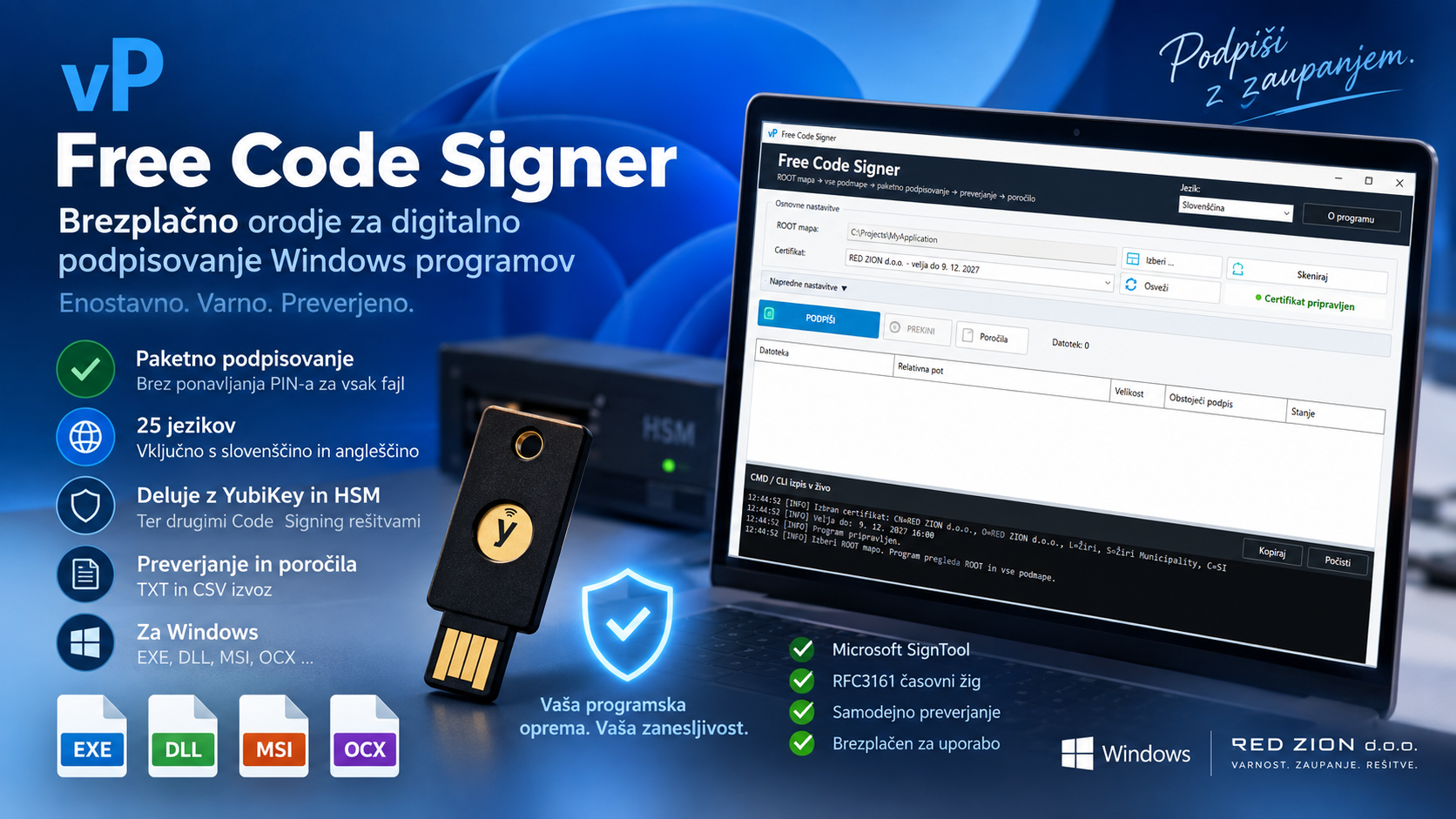
Digitalno podpisovanje programske opreme je pomemben korak pri distribuciji Windows aplikacij. Uporabniku omogoča preveriti, kdo je program izdal, hkrati pa pomaga zaznati morebitne spremembe datoteke po podpisu.
Pri sodobnih Code Signing certifikatih je zasebni ključ praviloma zaščiten na varnostni napravi oziroma pri ustreznem ponudniku ključa. To je varnostno pravilno, vendar lahko pri vsakodnevnem delu pomeni precej dodatnega potrjevanja – še posebej takrat, ko moramo podpisati več EXE, DLL, MSI ali OCX datotek.
Prav zato smo pri RED ZION d.o.o. pripravili Free Code Signer – brezplačno Windows orodje, ki poenostavi paketno digitalno podpisovanje programske opreme z Microsoft SignToolom, YubiKey napravami ter drugimi združljivimi HSM oziroma hardware-backed Code Signing rešitvami.
Kaj je Free Code Signer?
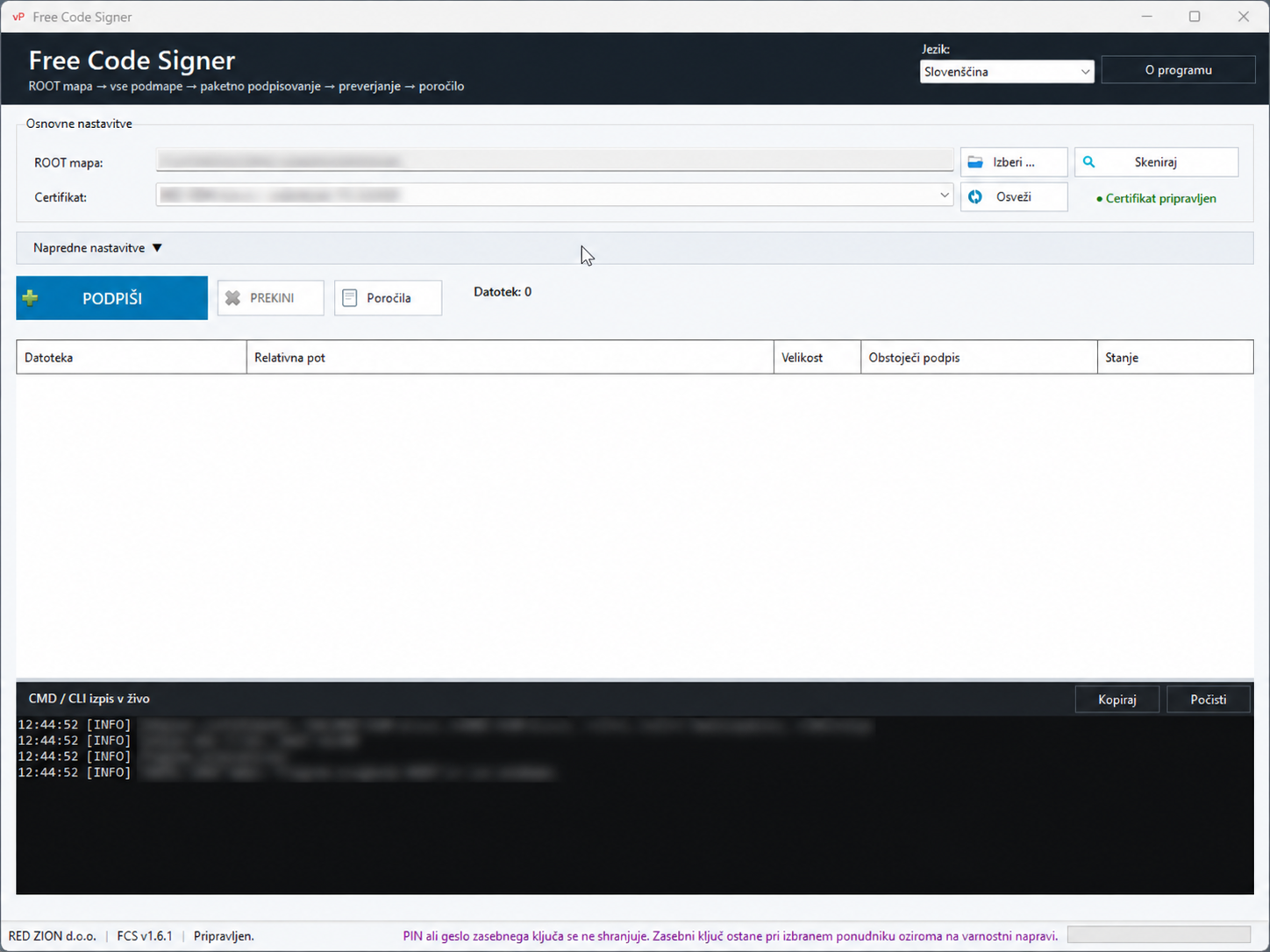
Free Code Signer oziroma FCS je grafični uporabniški vmesnik za Microsoft SignTool, namenjen hitrejšemu in preglednejšemu podpisovanju več datotek hkrati.
Program ne nadomešča Microsoftovega sistema za digitalno podpisovanje. Podpis še vedno izvaja Microsoft SignTool, zasebni ključ pa ostane na izbrani varnostni napravi oziroma pri ponudniku zasebnega ključa.
Free Code Signer uporabniku poenostavi predvsem:
- izbiro ROOT mape in avtomatski pregled vseh podmap,
- iskanje EXE, DLL, MSI in OCX datotek,
- izbiro Code Signing certifikata,
- paketno podpisovanje več datotek,
- uporabo RFC3161 časovnega žiga,
- preverjanje obstoječih podpisov,
- preskok datotek, ki so že pravilno podpisane,
- samodejno preverjanje podpisov po končanem postopku,
- izdelavo TXT in CSV poročila,
- pregled dejanskega CMD/CLI izpisa,
- uporabo programa v 25 različnih jezikih.
Velika prednost: PIN ni treba potrjevati za vsako datoteko posebej
To je ena izmed funkcij, zaradi katerih je Free Code Signer pri vsakodnevnem delu še posebej uporaben.
Predstavljajmo si program, ki ga sestavljajo glavni EXE ter deset, dvajset ali več DLL knjižnic. Če vsako datoteko podpisujemo posebej in za vsako posebej zaženemo SignTool, lahko varnostni ključ oziroma njegov ponudnik ob vsakem podpisu ponovno zahteva PIN.
Free Code Signer poskuša več datotek združiti v en podpisovalni paket oziroma čim manj SignTool procesov.
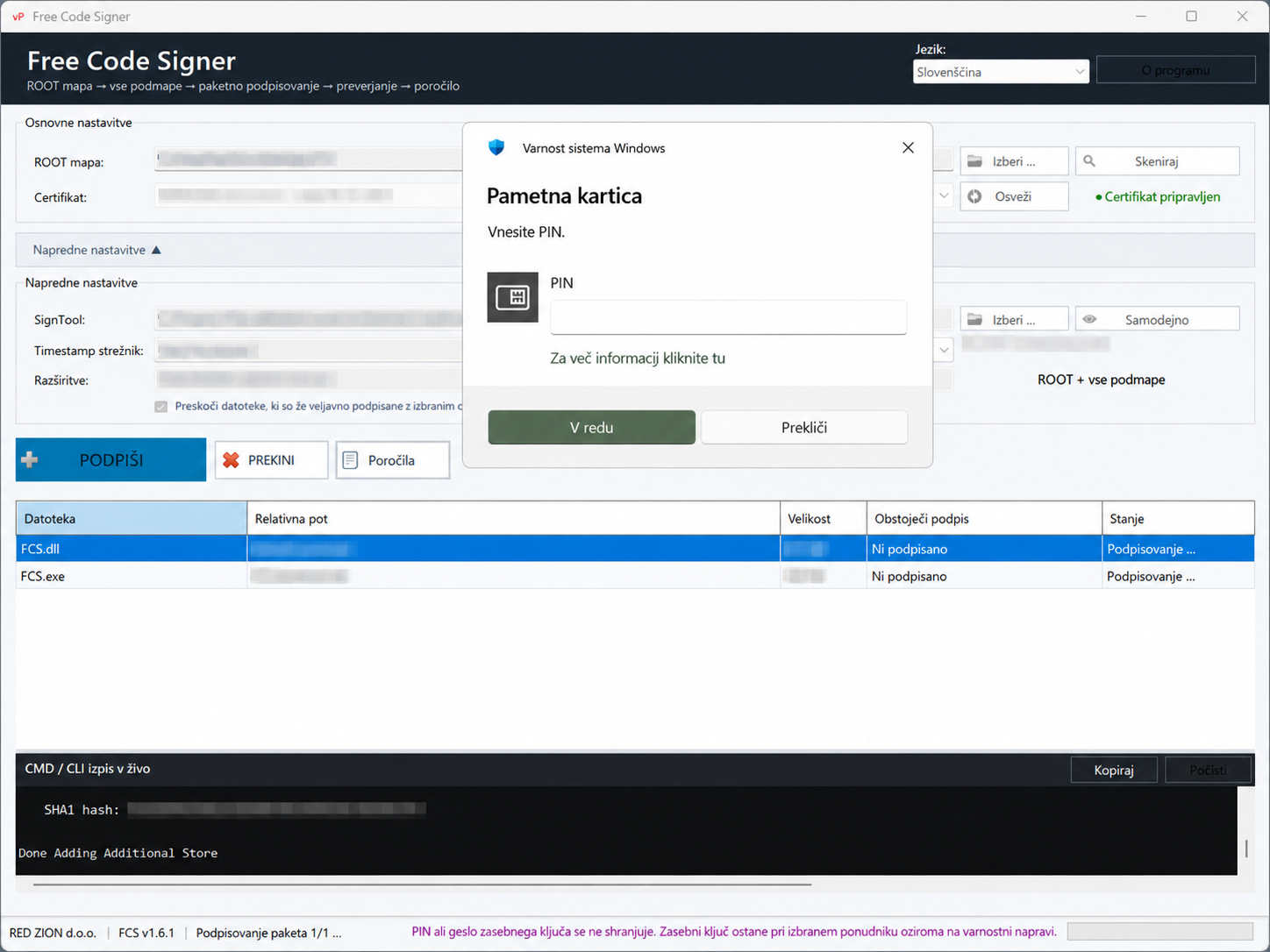
Pri ustrezno konfiguriranem YubiKey PIV ključu, kjer je PIN politika nastavljena na uporabo ONCE, to v praksi pomeni, da uporabnik PIN praviloma vnese samo enkrat za celoten paket, ne pa za vsako EXE ali DLL datoteko posebej.
Namesto:
PIN → datoteka → PIN → datoteka → PIN → datoteka …
dobimo:
PIN → paket datotek → podpis → preverjanje → poročilo.
Če je datotek zelo veliko oziroma skupna dolžina poti preseže omejitve Windows ukazne vrstice, program paket samodejno razdeli na več delov. V takem primeru je lahko PIN zahtevan enkrat za posamezen paket.
Pri drugih HSM napravah je obnašanje odvisno od konkretnega gonilnika, kriptografskega ponudnika in politike same varnostne naprave.
YubiKey, novi FIPS ključki in druge HSM naprave
Free Code Signer smo razvijali in preizkušali tudi z novejšim YubiKey 5 NFC FIPS okoljem in Code Signing certifikatom, katerega zasebni ključ je ustvarjen neposredno na varnostnem ključku.
Pri takem načinu uporabe zasebni ključ ni shranjen kot običajna PFX datoteka na računalniku. Kriptografsko podpisovanje izvede varnostna naprava oziroma njen ponudnik.
Free Code Signer zasebnega ključa:
- ne bere,
- ne izvaža,
- ne kopira,
- ne shranjuje.
Enako velja za PIN oziroma geslo zasebnega ključa.
Program ni vezan samo na YubiKey. Deluje na principu Windows Certificate Store in Microsoft SignTool, zato ga je mogoče uporabljati tudi z drugimi pametnimi karticami, USB Code Signing tokeni in HSM rešitvami, če so prek ustreznega CSP/KSP oziroma drugega Windows ponudnika dostopne Microsoft SignToolu.
Če Code Signing certifikat in zasebni ključ pravilno delujeta z Microsoft SignToolom, obstaja zelo dobra možnost, da ju lahko uporablja tudi Free Code Signer.
25 jezikov uporabniškega vmesnika
Free Code Signer ni omejen samo na slovenski ali angleški vmesnik.
Program trenutno vključuje 25 jezikov, med drugim slovenščino, angleščino, nemščino, italijanščino, francoščino, španščino, portugalščino, poljščino, češčino, slovaščino, hrvaščino, nizozemščino, danščino, švedščino, finščino, estonščino, latvijščino, litovščino, romunščino, madžarščino, bolgarščino, grščino, irščino, malteščino in ukrajinščino.
Jezik lahko uporabnik spremeni neposredno v zgornjem desnem delu programa in ponovni zagon ni potreben.
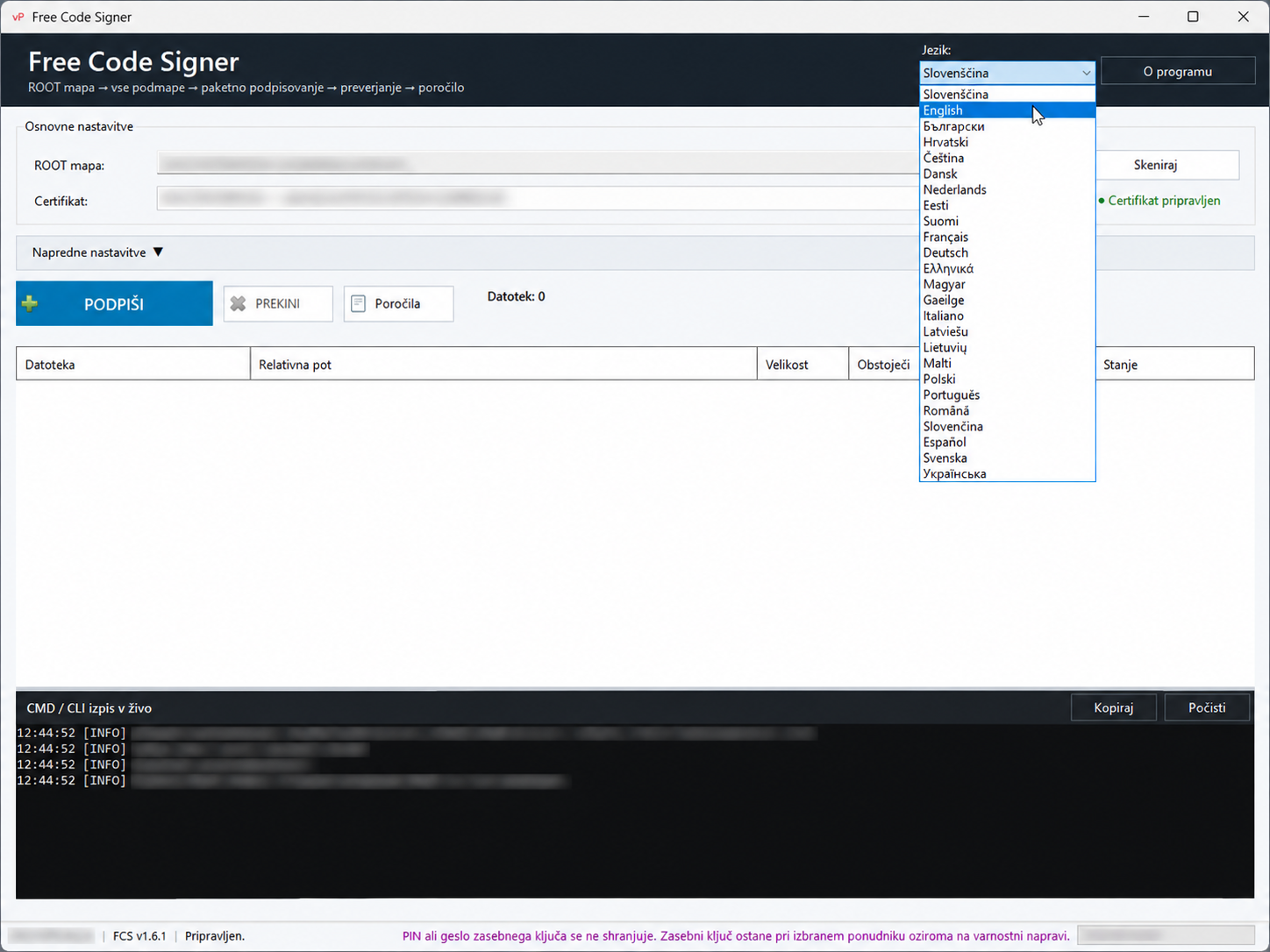
Prevedejo se glavni vmesnik, gumbi, statusi, poročila, opozorila, napredne nastavitve in okno O programu.
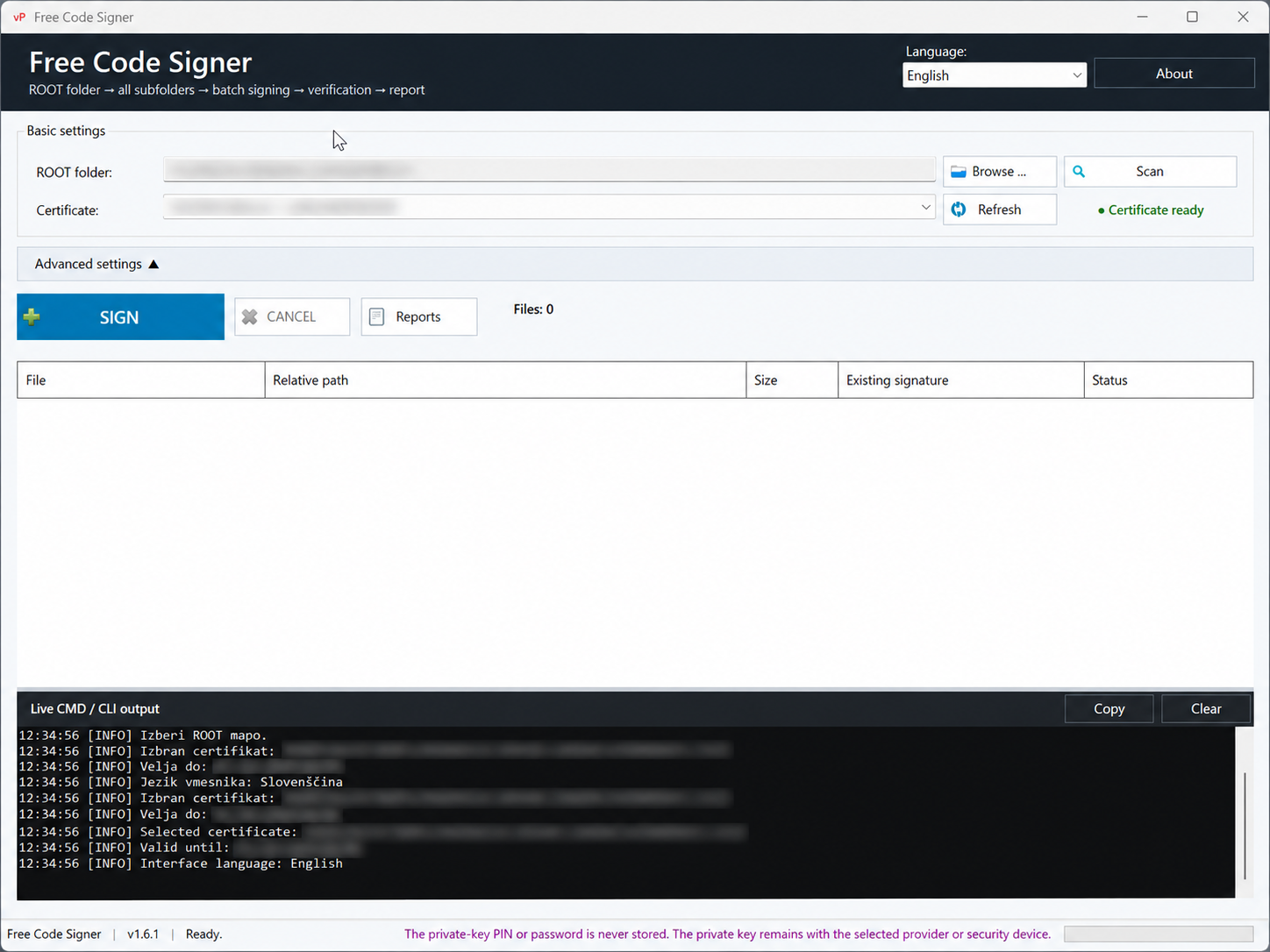
Kako uporabljamo Free Code Signer?
Uporaba je namenoma zasnovana tako, da za običajno podpisovanje ni treba poznati vseh parametrov Microsoft SignToola.
1. Priklopimo YubiKey oziroma drugo HSM napravo
Najprej priklopimo varnostno napravo oziroma zagotovimo, da je ponudnik zasebnega ključa dostopen sistemu Windows.
Windows mora videti Code Signing certifikat in imeti dostop do pripadajočega zasebnega ključa.
Free Code Signer sam ne namešča gonilnikov in ne spreminja konfiguracije varnostne naprave.
2. Zaženemo Free Code Signer
Ob zagonu program pregleda Code Signing certifikate, ki so na voljo v Windows Certificate Store.
Ko je primeren certifikat na voljo, se ob njem prikaže zelen status:
Certifikat pripravljen
Če imamo nameščenih več certifikatov, lahko želenega izberemo iz spustnega seznama.
3. Izberemo ROOT mapo
Kliknemo Izberi … in določimo glavno mapo programa oziroma builda.
Free Code Signer ne pregleduje samo te mape, temveč tudi vse njene podmape.
To je uporabno predvsem pri večjih projektih, kjer se DLL knjižnice ali drugi deli aplikacije nahajajo v dodatnih podmapah.
4. Kliknemo Skeniraj
Program poišče datoteke z dovoljenimi končnicami.
Privzeto:
.exe
.dll
.msi
.ocx
Seznam razširitev lahko spremenimo v naprednih nastavitvah.
5. Preverimo obstoječe digitalne podpise
Free Code Signer pri skeniranju preveri tudi obstoječe podpise.
Vklopimo lahko možnost:
Preskoči datoteke, ki so že veljavno podpisane z izbranim certifikatom.
S tem program po nepotrebnem ne podpisuje ponovno datotek, ki so že pravilno podpisane.
6. Napredne nastavitve
V razdelku Napredne nastavitve lahko preverimo ali spremenimo:
- pot do Microsoft SignToola,
- RFC3161 timestamp strežnik,
- seznam datotečnih končnic,
- obnašanje pri že podpisanih datotekah.
Za običajno uporabo teh nastavitev praviloma ni treba spreminjati.
7. Kliknemo PODPIŠI
Free Code Signer pripravi paket datotek in zažene Microsoft SignTool.
Če zasebni ključ zahteva PIN, Windows prikaže standardno varnostno okno.
PIN vnesemo neposredno v Windowsov dialog, kar pomeni, da Free Code Signer PIN-a nikoli ne vidi in ga ne shranjuje.
8. Spremljamo podpisovanje v živo
V preglednici lahko spremljamo stanje posamezne datoteke.
Na dnu programa je dodatno na voljo CMD / CLI izpis v živo, kjer lahko naprednejši uporabnik spremlja dejanski izpis SignToola.
To je uporabno predvsem pri diagnostiki morebitnih težav s certifikatom, timestampom ali varnostno napravo.
9. Avtomatsko preverjanje podpisov
Ko je podpisovanje zaključeno, Free Code Signer izvede še preverjanje digitalnih podpisov.
Uspešno podpisane in preverjene datoteke dobijo status:
OK ✓
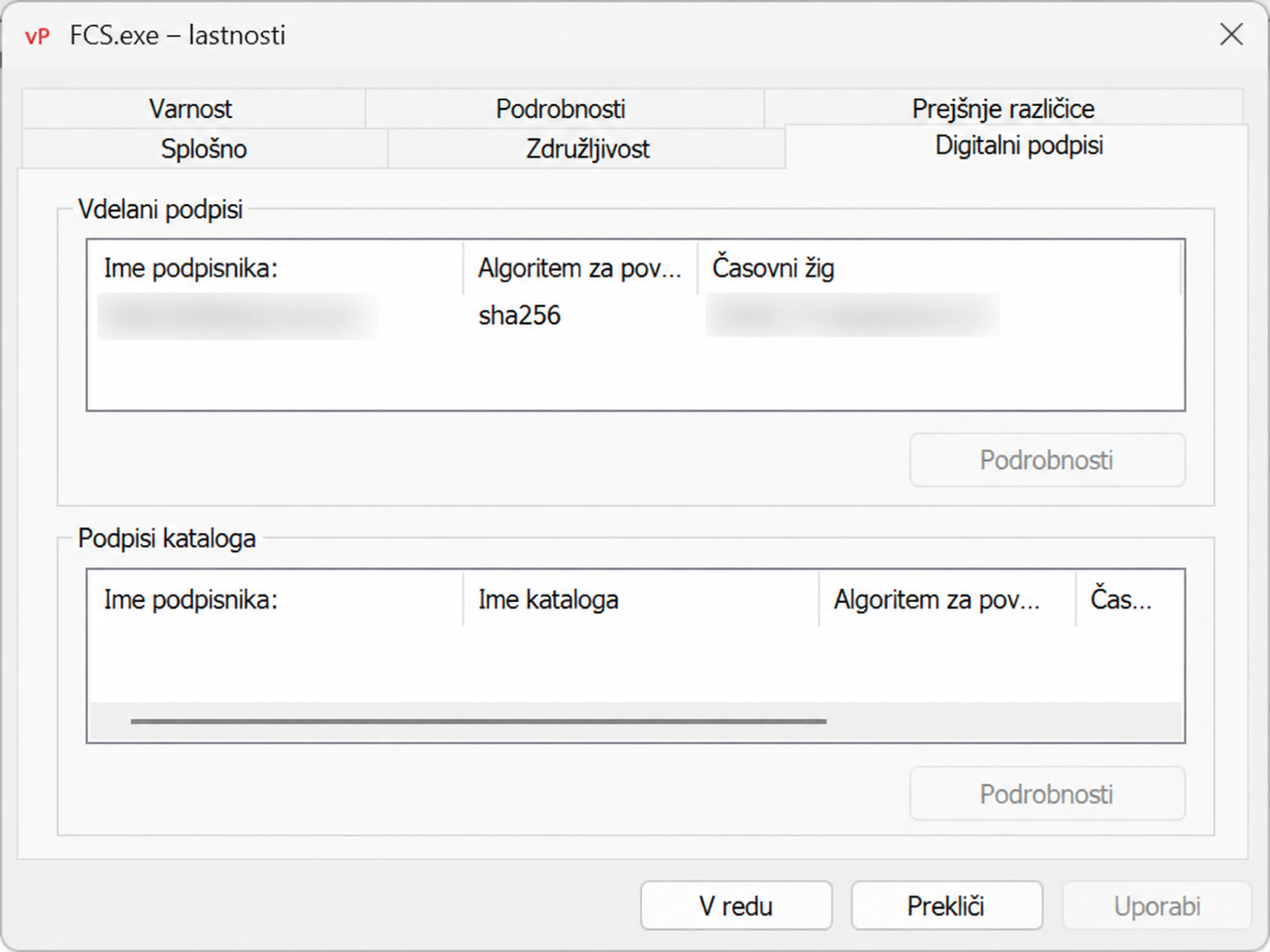
10. Končno poročilo
Po končanem podpisovanju program pripravi povzetek in poročilo.
Prikazani so:
- število datotek,
- število uspešno podpisanih in preverjenih datotek,
- število že pravilno podpisanih datotek,
- morebitne napake,
- trajanje postopka,
- uporabljen certifikat,
- SignTool,
- timestamp strežnik,
- stanje posamezne datoteke.
Poročilo se shrani tudi v TXT in CSV obliki.
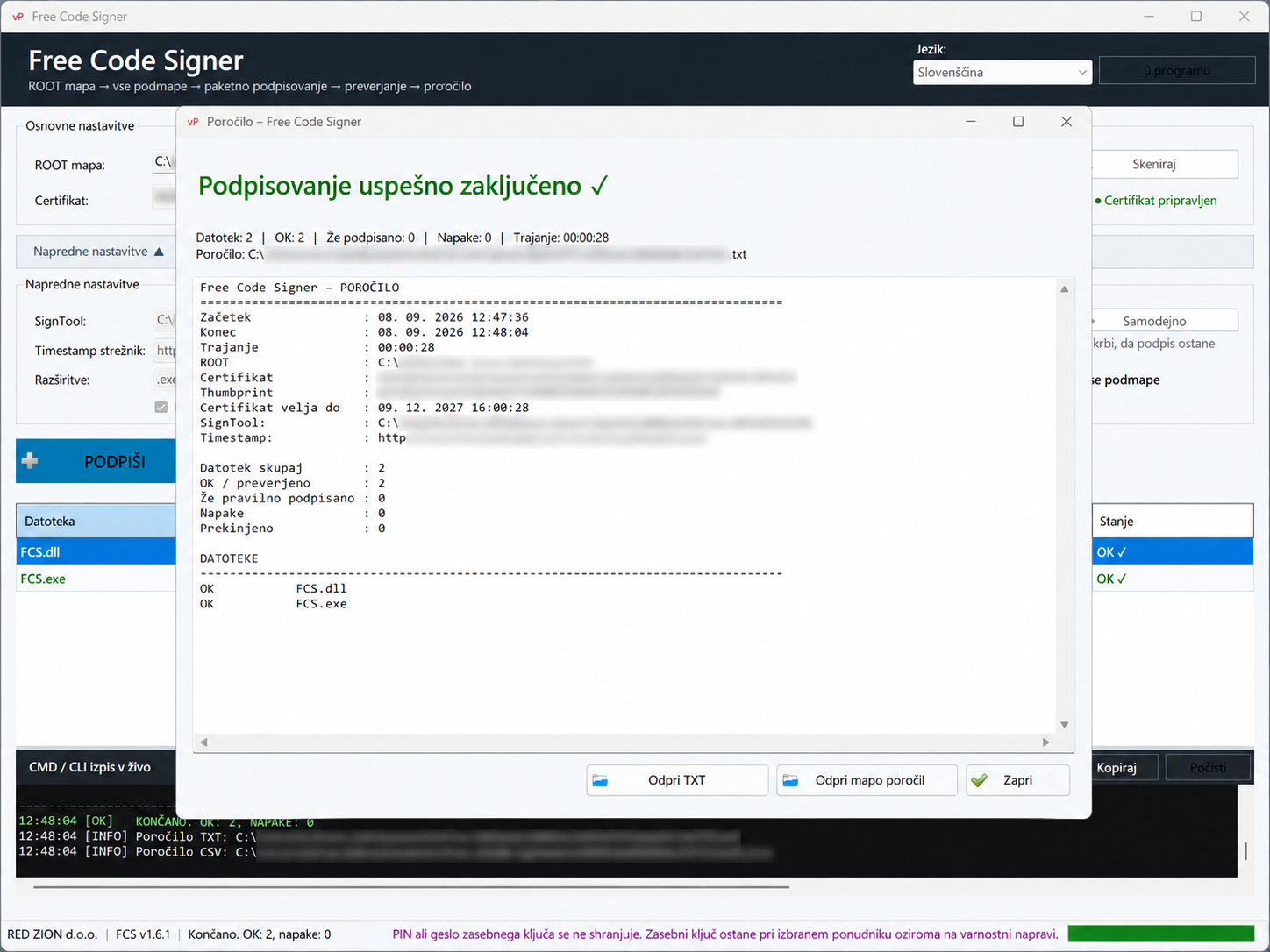
Program je tudi sam digitalno podpisan
Ker je namen Free Code Signerja prav digitalno podpisovanje programske opreme, je seveda smiselno, da je digitalno podpisan tudi sam program.
Uporabnik lahko v Windows lastnostih datoteke preveri zavihek Digitalni podpisi in preveri izdajatelja programa.
S tem lahko preverimo, da je bila datoteka podpisana in da po podpisu ni bila spremenjena.
Brezplačen za uporabo, vendar ni odprtokoden
Free Code Signer je freeware.
Program je mogoče brezplačno uporabljati za osebne in poslovne namene ter ga razširjati v njegovi originalni, nespremenjeni obliki.
Izvorna koda ni javno distribuirana.
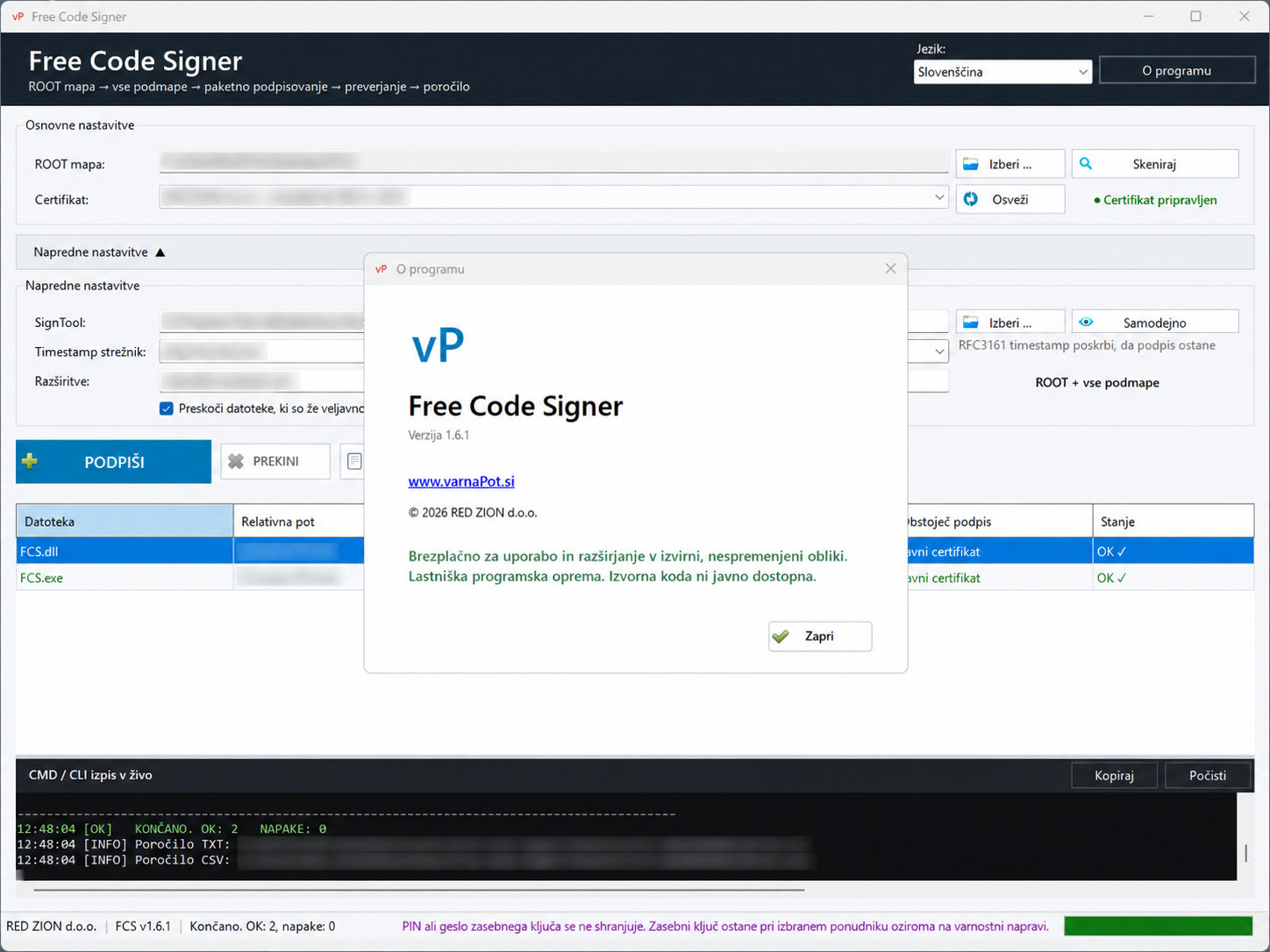
© 2026 RED ZION d.o.o.
Brezplačno za uporabo in razširjanje v izvirni, nespremenjeni obliki.
Lastniška programska oprema. Izvorna koda ni javno dostopna.
Free Code Signer 1.6.1
| Različica | 1.6.1 |
|---|---|
| Platforma | Windows x64 |
| Podpisovanje | Microsoft SignTool |
| Digest | SHA-256 |
| Timestamp | RFC3161 |
| Datoteke | EXE, DLL, MSI, OCX in druge nastavljive razširitve |
| Varnostne naprave | YubiKey PIV in druge s SignToolom združljive HSM oziroma hardware-backed rešitve |
| Jeziki | 25 |
| Licenca | Freeware |
| Izdajatelj | RED ZION d.o.o. |
Prenos Free Code Signerja
Free Code Signer lahko brezplačno prenesete in uporabljate tudi v poslovnem okolju.
Neposredni prenos:
https://www.varnapot.si/prenosi/FCS.zip
Pogosta vprašanja
Ali Free Code Signer shranjuje PIN?
Ne. PIN oziroma geslo zasebnega ključa se vnese neposredno v Windowsov oziroma ponudnikov varnostni dialog. Free Code Signer ga ne prejme in ga ne shranjuje.
Zakaj ni treba potrjevati PIN-a za vsako datoteko?
Program več datotek združuje v podpisovalne pakete in jih poskuša obdelati z enim SignTool procesom. Pri napravah in PIN politikah, ki omogočajo uporabo PIN-a enkrat na sejo oziroma proces, to lahko bistveno zmanjša število zahtev za PIN.
Ali Free Code Signer deluje samo z YubiKey?
Ne. Program uporablja Microsoft SignTool in Windows Certificate Store. Zato je mogoče uporabljati tudi druge HSM naprave, pametne kartice in ponudnike zasebnih ključev, če so pravilno integrirani v Windows in združljivi s SignToolom.
Ali je Free Code Signer odprtokoden?
Ne. Program je lastniška freeware programska oprema. Brezplačen je za uporabo in razširjanje v originalni, nespremenjeni obliki, izvorna koda pa ni javno distribuirana.
Katere datoteke lahko podpisujem?
Privzeto so nastavljene EXE, DLL, MSI in OCX datoteke. Seznam končnic je mogoče v naprednih nastavitvah prilagoditi.
Ali program preveri, ali je podpis dejansko veljaven?
Da. Po končanem podpisovanju Free Code Signer izvede še preverjanje podpisov in za posamezne datoteke prikaže rezultat. Prav tako pripravi TXT in CSV poročilo.
Ali je Free Code Signer brezplačen tudi za podjetja?
Da. Free Code Signer je mogoče brezplačno uporabljati tako za osebne kot poslovne namene. Redistribucija je dovoljena v originalni, nespremenjeni obliki skladno s priloženimi licenčnimi pogoji.
Zaključek
Sodobno Code Signing okolje je varnejše kot nekoč, vendar je zaradi zaščite zasebnih ključev na YubiKey oziroma HSM napravah postalo tudi nekoliko manj priročno za vsakodnevno delo.
Free Code Signer odstrani predvsem nepotrebno ponavljanje.
Izberemo ROOT mapo, certifikat in datoteke, kliknemo PODPIŠI, avtoriziramo uporabo zasebnega ključa, program pa izvede podpisovanje, preverjanje ter pripravi poročilo.
Pri pravilno konfigurirani hardware-backed Code Signing rešitvi to pomeni tudi bistveno manj ponavljajočega vnašanja PIN-a.
Rezultat je enostavnejši in preglednejši postopek, pri katerem zasebni ključ še vedno ostane varno tam, kjer mora biti – na YubiKeyu, HSM napravi oziroma pri izbranem ponudniku zasebnega ključa.