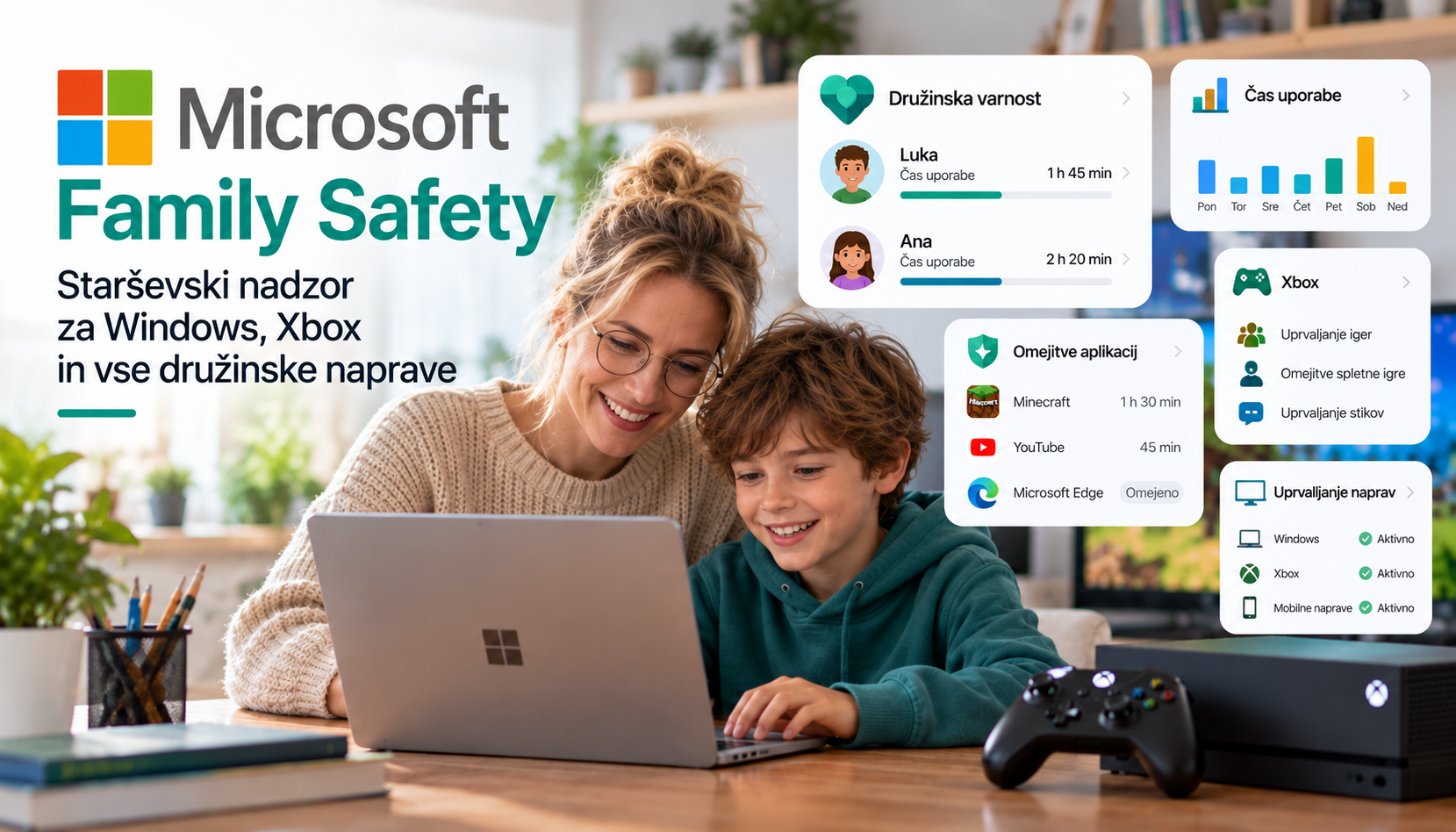
Microsoft Family Safety je Microsoftova rešitev za starševski nadzor, s katero lahko starši upravljajo otrokovo uporabo računalnikov Windows, igralnih konzol Xbox in nekaterih funkcij na napravah Android.
Omogoča določanje časa uporabe naprav, časovnih omejitev posameznih aplikacij in iger, filtriranje spletnih strani, starostne omejitve vsebin, pregled aktivnosti ter nadzor nakupov in porabe.
Microsoft Family Safety na kratko
- Cena: osnovne funkcije so brezplačne
- Windows: čas uporabe, aplikacije, igre, spletni filtri in aktivnosti
- Xbox: čas igranja, igre, nakupi in družinske omejitve
- Android: podprte mobilne omejitve aplikacij in časa
- iPhone/iPad: aplikacija za upravljanje družine
- Splet: filtriranje prek Microsoft Edge
- Nakupi: odobritev nakupov in omejevanje porabe
- Poročila: pregled uporabe naprav, aplikacij, iger in spleta
Vsebina vodiča
- Kaj je Microsoft Family Safety?
- Kaj potrebujemo?
- Microsoft Family Group
- Kako povežemo računalnik Windows?
- Kako povežemo Xbox?
- Omejitev časa uporabe
- Omejitve aplikacij in iger
- Spletne strani in iskanje
- Pregled aktivnosti otroka
- Starostne omejitve aplikacij in iger
- Nakupi in poraba
- Xbox, komunikacija in spletno igranje
- Android, iPhone in iPad
- Najpogostejše težave
- Priporočena začetna nastavitev
- Pogosta vprašanja
1. Kaj je Microsoft Family Safety?
Microsoft Family Safety je sistem, ki poveže družinske Microsoftove račune v skupino in staršem oziroma skrbnikom omogoči upravljanje digitalnih pravil za posamezne družinske člane.
Najbolj uporabna je v družinah, kjer otrok uporablja računalnik Windows 10 ali Windows 11 oziroma Xbox One, Xbox Series S ali Xbox Series X.
2. Kaj potrebujemo?
Za pravilno delovanje potrebujemo:
- Microsoft Account starša oziroma skrbnika,
- ločeni Microsoft Account za otroka,
- Microsoft Family Group,
- otrokovo napravo povezano z njegovim računom,
- internetno povezavo.
Starš lahko Family Safety upravlja prek spletnega vmesnika ali mobilne aplikacije za Android in iOS.
3. Microsoft Family Group
Osnova Microsoft Family Safety je družinska skupina. Družinski člani imajo eno od dveh glavnih vlog:
- Organizer oziroma organizator
- Member oziroma član
Otrok je praviloma dodan kot član, starši oziroma skrbniki pa kot organizatorji.
Kaj lahko upravlja organizator?
- čas uporabe naprav,
- čas uporabe aplikacij in iger,
- spletne filtre,
- starostne omejitve vsebin,
- nakupe in porabo,
- pregled aktivnosti,
- nekatera Xbox dovoljenja in varnostne nastavitve.
Dodajanje otroka v družinsko skupino
4. Kako povežemo računalnik Windows?
Da bodo časovne omejitve in poročila delovala, mora otrok računalnik uporabljati s svojim Microsoftovim računom.
Na računalniku ga dodate med uporabnike oziroma družinske člane v nastavitvah računov Windows.