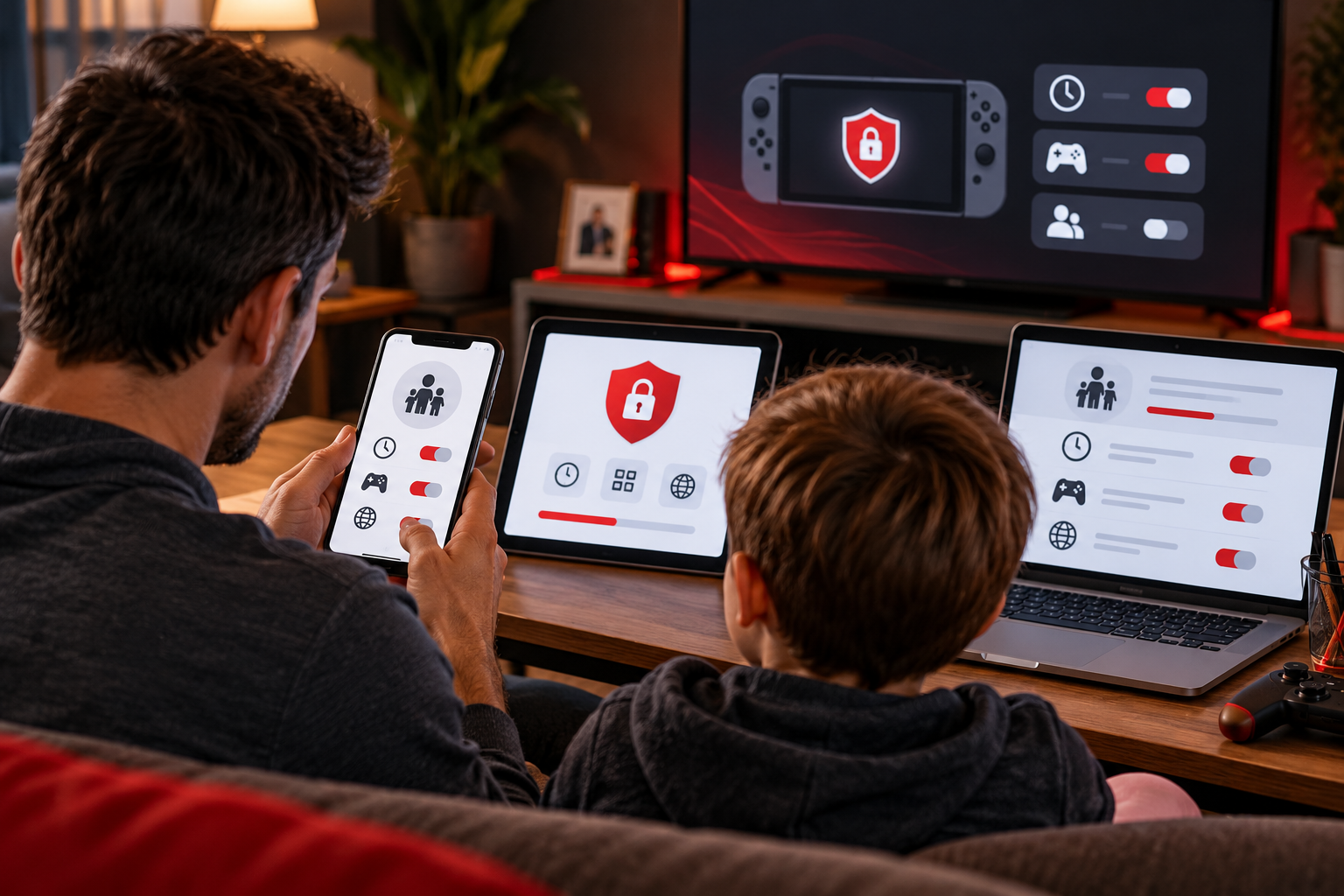
Otroci danes uporabljajo pametne telefone, tablice, računalnike, YouTube, družbena omrežja in igralne konzole že zelo zgodaj. Digitalne naprave so lahko odličen pripomoček za učenje, zabavo in komunikacijo, hkrati pa otrokom omogočajo dostop do vsebin in storitev, ki zanje niso vedno primerne.
Staršem pri tem ni treba vsega nadzorovati ročno. Google Family Link, Apple Screen Time, Microsoft Family Safety, Nintendo Switch Parental Controls, YouTube Kids in TikTok Family Pairing omogočajo različne oblike starševskega nadzora. Dodatno zaščito lahko vzpostavimo tudi neposredno na domačem Wi-Fi omrežju.
S temi rešitvami lahko glede na napravo ali storitev določamo čas uporabe, omejujemo aplikacije in igre, upravljamo nakupe, zmanjšamo možnost dostopa do neprimernih vsebin ter otroka postopoma učimo varne in odgovorne uporabe tehnologije.
Vsebina vodiča
- Katero rešitev potrebujem?
- Vsi podrobni vodiči varnaPot
- Google Family Link
- Apple Screen Time
- Nintendo Switch Parental Controls
- Microsoft Family Safety
- YouTube in YouTube Kids
- TikTok Family Pairing
- Starševski nadzor domačega interneta
- Zakaj uporabljati več plasti zaščite?
- Koliko časa naj otrok uporablja naprave?
- Starševski nadzor ni vohunjenje
- Priporočena začetna nastavitev
- Pogosta vprašanja
Katero rešitev za starševski nadzor potrebujem?
Najprimernejša rešitev je odvisna predvsem od naprave oziroma storitve, ki jo otrok uporablja.
| Naprava ali storitev | Priporočeno orodje |
|---|---|
| Android telefon ali tablica | Google Family Link |
| Chromebook | Google Family Link |
| iPhone ali iPad | Apple Screen Time + Family Sharing |
| Mac | Apple Screen Time + Family Sharing |
| Windows računalnik | Microsoft Family Safety |
| Xbox | Microsoft Family Safety + Xbox Family Settings |
| Nintendo Switch / Switch 2 | Nintendo Switch Parental Controls |
| YouTube | YouTube Kids / nadzorovan YouTube + Family Link |
| TikTok | TikTok Family Pairing + nadzor telefona |
| Vse domače naprave | Wi-Fi / VLAN + DNS in omrežno filtriranje |
Če otrok uporablja več različnih naprav, lahko in pogosto tudi moramo uporabljati več rešitev hkrati.
Otrok ima lahko na primer Android telefon pod nadzorom Google Family Linka, Windows računalnik z Microsoft Family Safety, Nintendo Switch z Nintendovim starševskim nadzorom, doma pa so vse njegove naprave povezane še v ločeno filtrirano otroško Wi-Fi omrežje.
Podrobni vodiči za posamezne naprave in storitve
Za vsako pomembnejšo platformo smo pripravili ločen praktični vodič z nastavitvami, priporočili in razlago omejitev posamezne rešitve.
Google Family Link
Čas uporabe, aplikacije, Google Play, lokacija, Chrome, SafeSearch, YouTube in druge nastavitve otrokovega Google računa.
Odpri vodič za Google Family LinkApple Screen Time
Family Sharing, čas uporabe, aplikacije, spletne vsebine, komunikacija, Ask to Buy in Communication Safety.
Odpri vodič za Apple Screen TimeNintendo Switch Parental Controls
Dnevni čas igranja, Bedtime, starostne omejitve, komunikacija, pregled aktivnosti in GameChat.
Odpri vodič za Nintendo SwitchMicrosoft Family Safety
Čas uporabe računalnika in Xboxa, omejitve iger in aplikacij, spletni filtri, poročila ter nakupi.
Odpri vodič za Microsoft Family SafetyYouTube Kids in YouTube
Starostne stopnje, odobrena vsebina, iskanje, Autoplay, blokiranje kanalov, čas gledanja in nadzorovan YouTube račun.
Odpri vodič za YouTubeTikTok Family Pairing
Dnevni čas uporabe, Time Away, Restricted Mode, zasebnost, komunikacija in druge varnostne nastavitve TikToka.
Odpri vodič za TikTokStarševski nadzor domačega interneta
Ločen otroški Wi-Fi, VLAN, DNS filtriranje, SafeSearch, urniki, UniFi Content Filtering in kombiniranje omrežnega nadzora z nadzorom posameznih naprav.
Odpri vodič za domači internet1. Google Family Link – Android in Chromebook
Google Family Link
Google Family Link je Googlova rešitev za upravljanje otrokovega Google računa ter podprtih naprav Android in ChromeOS.
Starši lahko med drugim:
- določijo dnevni čas uporabe naprave,
- nastavijo Downtime in School Time,
- omejijo čas uporabe posameznih aplikacij,
- blokirajo ali dovolijo aplikacije,
- upravljajo odobritve aplikacij in Google Play,
- upravljajo SafeSearch in del nastavitev Chroma,
- upravljajo YouTube in YouTube Kids,
- pregledujejo čas uporabe aplikacij,
- na podprtih napravah preverijo lokacijo.
2. Apple Screen Time – iPhone, iPad in Mac
Apple Screen Time in Family Sharing
Apple ima starševski nadzor vgrajen neposredno v svoj ekosistem. Osnovo predstavljata Family Sharing in Screen Time.
Starši lahko upravljajo:
- čas uporabe naprave,
- čas uporabe posameznih aplikacij,
- obdobja omejene uporabe,
- dostop do aplikacij in spletnih vsebin,
- omejitve vsebin in zasebnosti,
- komunikacijske omejitve,
- zahteve za aplikacije in nakupe,
- druge družinske nastavitve.
Communication Safety
Apple ponuja tudi funkcijo Communication Safety, ki je namenjena dodatni zaščiti otrok pri določenih občutljivih fotografijah in videoposnetkih v podprtih aplikacijah in storitvah.
Sistem lahko otroka opozori, vsebino zamegli ter mu ponudi dodatne možnosti za pomoč.
3. Nintendo Switch Parental Controls
Nintendo Switch in Nintendo Switch 2
Igralne konzole so pri digitalni varnosti včasih spregledane, čeprav lahko otrok prav na njih preživi velik del prostega časa.
Nintendo zato ponuja aplikacijo Nintendo Switch Parental Controls.
Z aplikacijo lahko med drugim:
- spremljamo uporabo konzole,
- določimo dnevne omejitve igranja,
- nastavimo večerni čas oziroma Bedtime,
- omejimo igre glede na starost,
- omejimo določene komunikacijske funkcije,
- pregledujemo igralno aktivnost,
- na Switch 2 upravljamo tudi pomembne nastavitve GameChat.
4. Microsoft Family Safety – Windows in Xbox
Microsoft Family Safety
Za otroke, ki uporabljajo računalnik Windows ali konzolo Xbox, Microsoft ponuja sistem Family Safety.
Omogoča med drugim:
- omejitev časa uporabe naprav,
- omejitve posameznih aplikacij in iger,
- različne urnike za posamezne dni,
- poročila o aktivnosti,
- starostne omejitve aplikacij in iger,
- spletne in iskalne filtre v podprtem okolju,
- upravljanje nekaterih nastavitev nakupov.
5. YouTube in YouTube Kids
YouTube Kids
Za mlajše otroke je na voljo YouTube Kids, ki je zasnovan posebej za otroško uporabo in staršem omogoča dodatne možnosti upravljanja.
Med pomembnejšimi možnostmi so:
- izbira starostne ravni vsebin,
- vključitev ali izključitev iskanja,
- blokiranje vsebin in kanalov,
- izključitev samodejnega predvajanja,
- upravljanje zgodovine,
- časovnik za omejitev posamezne seje.
Nadzorovan YouTube račun
Ko otrok preraste YouTube Kids, lahko starši uporabijo tudi nadzorovan Google račun za širši izbor vsebin na običajnem YouTubu.
Bolj smiselno je razmisliti, katera različica YouTuba in katere omejitve so primerne njegovi starosti.
6. TikTok Family Pairing – starševski nadzor za najstnike
TikTok Family Pairing
TikTok Family Pairing omogoča povezavo TikTok računa starša z računom najstnika ter upravljanje pomembnih nastavitev njegove uporabe.
Starši lahko glede na starost računa in razpoložljive funkcije upravljajo:
- dnevni čas uporabe,
- obdobja brez TikToka oziroma Time Away,
- Restricted Mode,
- določene vsebinske nastavitve,
- zasebnost računa,
- nekatere nastavitve komunikacije,
- pregled časa uporabe in drugih družinskih nastavitev.
7. Starševski nadzor domačega interneta
Wi-Fi, DNS, VLAN in UniFi
Starševskega nadzora ni treba izvajati samo na posamezni napravi. Dodatno plast zaščite lahko postavimo tudi neposredno na domačem omrežju.
Med uporabnimi možnostmi so:
- ločen Wi-Fi oziroma SSID za otroške naprave,
- ločen VLAN,
- DNS filtriranje,
- SafeSearch,
- blokiranje določenih domen in kategorij,
- časovni urniki,
- pri podprti opremi tudi filtriranje določenih aplikacij in storitev.
Zakaj uporabljati več plasti zaščite?
Najbolj učinkovit starševski nadzor ni ena sama aplikacija, ampak kombinacija več različnih plasti.
tehnične omejitve + jasna družinska pravila + zaupanje + pogovor + znanje o digitalni varnosti.
Ali naj otroku preprosto omejimo telefon na eno uro?
Ni nujno. Dve uri gledanja kratkih videoposnetkov nista enaki dvema urama izdelovanja predstavitve za šolo, učenja programiranja ali videoklica z družino.
Zato je pogosto bolj smiselno določiti različna pravila glede na namen posamezne aplikacije.
- Izobraževalne aplikacije – manj stroge omejitve.
- Komunikacija z družino – praviloma dovoljena.
- Igre – določen dnevni čas.
- Družbena omrežja – premišljena časovna omejitev.
- Kratki videoposnetki – smiselna ločena omejitev.
- Čas pred spanjem – omejitev zabavnih aplikacij.
Na ta način otroka postopoma učimo tudi samostojnega upravljanja časa.
Starševski nadzor ni vohunjenje
Pravila je zato smiselno otroku razložiti. Otrok naj ve, katere omejitve so vključene in predvsem zakaj.
Pomembno je, da otrok ve:
- koliko časa lahko uporablja določene aplikacije,
- zakaj obstajajo določene omejitve,
- kaj naj naredi, če naleti na neprimerno vsebino,
- komu lahko pove, če ga nekdo na spletu nadleguje,
- zakaj osebnih podatkov ne posredujemo neznancem,
- zakaj moramo biti previdni pri fotografijah in videoposnetkih,
- da se lahko ob težavi brez strahu obrne na starše.
Nobena zaščita ni 100-odstotna
Family Link, Screen Time, Microsoft Family Safety, Nintendo Parental Controls, YouTube Kids, TikTok Family Pairing in omrežno filtriranje so koristna orodja, vendar imajo svoje omejitve.
Filtri lahko kaj spregledajo. Otrok lahko neprimerno vsebino prejme od druge osebe, nova aplikacija lahko omogoča komunikacijo, ki je posamezna rešitev ne pokriva, otrok pa bo prej ali slej uporabljal tudi napravo ali omrežje, nad katerim starši nimajo neposrednega nadzora.
Tudi domači DNS filter ne vidi nujno konkretnega videoposnetka ali sporočila znotraj dovoljene spletne storitve, mobilni podatki pa domače omrežne omejitve v celoti obidejo.
Priporočena začetna nastavitev
- Otrok uporablja svoj otroški oziroma nadzorovani račun.
- Starševski nadzor nastavite glede na platformo: Family Link, Screen Time, Microsoft Family Safety ali nadzor igralne konzole.
- Namestitev novih aplikacij naj pri mlajšem otroku zahteva odobritev.
- Vključite primerne filtre neprimernih vsebin.
- Določite razumne časovne omejitve.
- Ločite šolske in uporabne aplikacije od zabavnih aplikacij.
- Ponoči oziroma pred spanjem omejite zabavne vsebine.
- Nakupi brez dovoljenja naj pri mlajših otrocih ne bodo omogočeni.
- YouTube in družbena omrežja nastavite tudi z njihovimi lastnimi starševskimi funkcijami.
- Po možnosti dodajte še omrežno zaščito: filtriran DNS oziroma otroški Wi-Fi.
- Otrok naj ve, katere omejitve so vključene in zakaj.
- Otrok naj ve, da se lahko ob neprijetni izkušnji brez strahu obrne na starše.
Nastavitve nato prilagajamo otrokovi starosti, zrelosti in načinu uporabe naprav. Cilj ni, da omejitve ostanejo enake za vedno, temveč da otrok postopoma razvije znanje in odgovornost za samostojno uporabo tehnologije.
Pogosta vprašanja o starševskem nadzoru
Ali je Google Family Link brezplačen?
Da. Google Family Link je Googlovo orodje za starševski nadzor in upravljanje otrokovega oziroma nadzorovanega Google računa.
Ali lahko Family Link uporabljam, če imam iPhone?
Da. Starš lahko aplikacijo Family Link uporablja tudi na iPhonu oziroma iPadu. Nadzor otrokove naprave pa je odvisen od platforme, ki jo uporablja otrok.
Ali ima iPhone svoj starševski nadzor?
Da. Apple uporablja Screen Time skupaj s Family Sharing in otrokovim Apple računom.
Ali lahko omejim čas igranja na Nintendo Switchu?
Da. Nintendo Switch Parental Controls omogoča določanje dnevnih omejitev igranja, urnikov in drugih pravil uporabe konzole.
Ali obstaja starševski nadzor za Windows in Xbox?
Da. Microsoft Family Safety omogoča upravljanje časa uporabe, aplikacij, iger in nekaterih drugih družinskih nastavitev na podprtih napravah Windows in Xbox.
Ali lahko starš omeji YouTube?
Da. Za mlajše otroke lahko uporablja YouTube Kids, za starejše otroke pa nadzorovan YouTube račun. Pomembne nastavitve je mogoče upravljati tudi prek Google Family Link oziroma YouTube Family Center.
Ali ima TikTok starševski nadzor?
Da. TikTok Family Pairing omogoča povezavo starševega računa z računom najstnika ter upravljanje določenih nastavitev časa uporabe, vsebine, zasebnosti in komunikacije.
Ali lahko blokiram neprimerne vsebine že na domačem Wi-Fi omrežju?
Da. Podprta omrežna oprema in filtrirni DNS lahko blokirata številne škodljive oziroma neprimerne domene. Takšna zaščita pa ne nadomesti starševskega nadzora neposredno na otrokovi napravi.
Ali starševski nadzor blokira vse neprimerne spletne strani?
Ne. Noben spletni filter ni popoln. Starševski nadzor lahko tveganje zmanjša, ne more pa zagotoviti popolne zaščite.
Ali domači Wi-Fi filter deluje tudi pri mobilnih podatkih?
Ne. Ko telefon uporablja mobilno omrežje 4G ali 5G, promet ne potuje skozi domači router, zato domača DNS in druga omrežna pravila ne veljajo.
Kdaj naj starševski nadzor izključimo?
Univerzalne starosti ni. Omejitve je smiselno postopoma prilagajati otrokovi starosti, zrelosti, znanju in odgovornosti.
Za konec
Otrokom tehnologije ni treba prepovedati, da bi jih zaščitili. Pametni telefoni, računalniki, internet, družbena omrežja in igralne konzole so del njihovega sveta in bodo del njihove prihodnosti.
Naloga staršev zato ni samo omejevanje dostopa, temveč predvsem pomoč otroku, da se nauči tehnologijo uporabljati varno, odgovorno in premišljeno.
Google Family Link, Apple Screen Time, Microsoft Family Safety, Nintendo Switch Parental Controls, YouTube Kids, TikTok Family Pairing ter zaščita domačega omrežja nam lahko pri tem zelo pomagajo.
Najpomembnejše varnostno orodje pa še vedno ostaja pogovor med otrokom in starši.