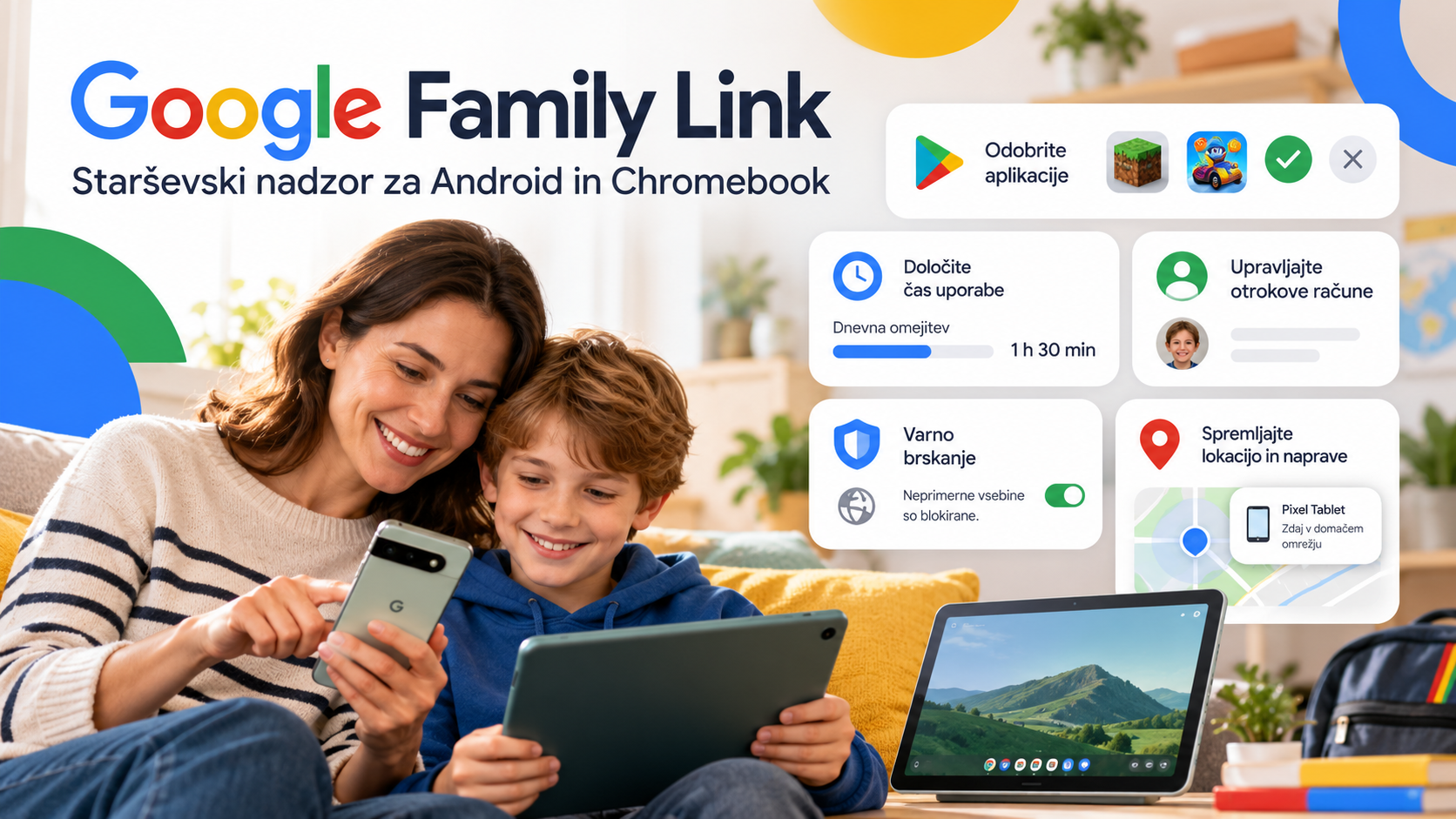
Google Family Link je Googlovo brezplačno orodje za starševski nadzor, s katerim lahko starši upravljajo otrokov Google račun, čas uporabe telefona ali Chromebooka, aplikacije, določene spletne vsebine, Google Play in lokacijo podprte naprave.
Family Link je posebej uporaben v družinah, kjer otrok uporablja telefon ali tablico Android. Namesto ene same nastavitve »dovoli oziroma prepovej« omogoča precej natančno določanje pravil: koliko časa lahko otrok uporablja napravo, katere aplikacije so dovoljene, katere imajo časovno omejitev in katere lahko uporablja tudi med časom pouka ali zvečer.
Google Family Link na kratko
- Cena: brezplačno
- Za otroka: predvsem Android in Chromebook
- Za starša: Android, iPhone/iPad ali spletni dostop
- Čas uporabe: dnevne omejitve, razporedi in dodatni čas
- Aplikacije: dovoljenje, blokiranje in časovne omejitve
- Splet: upravljanje Chroma in SafeSearch
- Google Play: omejitve vsebin in odobritve nakupov
- Lokacija: prikaz lokacije podprte Android naprave
Vsebina vodiča
- Kaj je Google Family Link?
- Kaj potrebujemo za uporabo?
- Kako nastavimo Family Link?
- Dnevna omejitev časa uporabe
- Čas nedejavnosti in čas pouka
- Omejevanje posameznih aplikacij
- Google Play in odobritev aplikacij
- Chrome in spletne strani
- YouTube in YouTube Kids
- Lokacija otrokove naprave
- Česa Family Link ne omogoča?
- Priporočena začetna nastavitev
- Pogosta vprašanja
1. Kaj je Google Family Link?
Google Family Link poveže otrokov Google račun z družinsko skupino in staršu omogoči upravljanje določenih nastavitev računa ter nadzorovanih naprav.
Največ funkcij je namenjenih napravam Android in Chromebookom. Starš lahko Family Link upravlja tudi s svojega iPhona ali iPada, vendar to ne pomeni, da lahko na enak način nadzoruje otrokov iPhone.
2. Kaj potrebujemo za uporabo Family Linka?
Za uporabo potrebujeta starš in otrok vsak svoj Google račun. Otroški račun lahko ustvarite med postopkom nastavitve ali pa nadzor dodate obstoječemu otrokovemu Google računu, če pogoji to omogočajo.
Naprava starša
Family Link lahko starš uporablja na:
- telefonu ali tablici Android,
- iPhonu ali iPadu,
- podprtem Chromebooku,
- del nastavitev pa lahko upravlja tudi prek spletnega vmesnika.
Naprava otroka
Za poln nadzor naprave Family Link podpira predvsem:
- naprave Android,
- Chromebooke,
- nekatere združljive naprave Fitbit.
3. Kako nastavimo Google Family Link?
Najlažje je nastavitev opraviti skupaj z otrokom in imeti pri sebi obe napravi.
1. Namestite Family Link na telefon starša
2. Izberite otrokov račun
3. Povežite otrokovo napravo
Na novejših različicah Androida boste možnosti običajno našli pod:
oziroma, odvisno od različice Androida:
4. Nastavitev dnevne omejitve časa uporabe
Ena najuporabnejših funkcij Family Linka je možnost nastavitve dnevnega časa uporabe naprave.
V aplikaciji Family Link:
Ni treba, da je omejitev vsak dan enaka. Med šolskim tednom je lahko drugačna kot ob sobotah in nedeljah.
Kaj se zgodi, ko otrok porabi ves dovoljeni čas?
Ko je dnevna omejitev dosežena, se nadzorovana naprava zaklene. Nekatere funkcije, zlasti nujni klici in določene dovoljene oziroma neomejene aplikacije, so lahko še vedno na voljo.
Dodatni čas brez spreminjanja pravil
Če otrok določen dan potrebuje telefon nekoliko dlje, mu lahko dodelite dodatni čas, ne da bi zaradi tega spreminjali stalno tedensko omejitev.
To je praktično na primer pri daljšem šolskem projektu, potovanju ali drugem izjemnem dogodku.
5. Čas nedejavnosti in čas pouka
Family Link omogoča tudi razporede, pri katerih telefon ni nujno popolnoma neuporaben, ampak je na njem na voljo samo omejeno število aplikacij.
Čas nedejavnosti
Namenjen je predvsem večeru in noči. Z njim lahko zmanjšate uporabo zabavnih aplikacij v času, ko naj bi otrok spal oziroma se pripravljal na spanje.
Čas pouka
Funkcija Čas pouka je namenjena zmanjšanju motenj med šolskimi urami. Med tem časom so lahko dovoljene le izbrane aplikacije, obvestila pa so omejena oziroma utišana.
Pot:
6. Omejevanje posameznih aplikacij
Samo skupni dnevni čas pogosto ni najboljša rešitev. Otrok lahko telefon uporablja za šolo, komunikacijo, zemljevid, glasbo in igre – vse to pa ni enako.
Family Link zato omogoča določanje pravil za posamezne aplikacije.
| Nastavitev | Kaj pomeni? |
|---|---|
| Dovoljeno | Aplikacijo lahko otrok uporablja v okviru običajnega časa uporabe. |
| Omejitev aplikacije | Določite, koliko časa dnevno lahko otrok uporablja aplikacijo. |
| Brez časovne omejitve | Aplikacija ne porablja dnevne omejitve in jo lahko glede na nastavitve pustite dostopno tudi med določenimi razporedi. |
| Blokirano | Aplikacija otroku ni na voljo. |
Kako nastavite omejitev aplikacije?
Odprite:
Izberite aplikacijo in določite želeno pravilo.
Katere aplikacije bi lahko bile brez omejitve?
Odvisno od starosti otroka, vendar so pogosti kandidati:
- telefon,
- sporočila,
- zemljevid oziroma navigacija,
- aplikacija za javni prevoz,
- šolske aplikacije,
- aplikacije za komunikacijo z družino.
Igre, kratki videoposnetki in družbena omrežja pa so pogosto bolj smiselni kandidati za časovno omejitev.
7. Google Play – aplikacije, vsebine in nakupi
Family Link omogoča upravljanje aplikacij iz trgovine Google Play ter omejevanje vsebin glede na primernost.
Starš lahko med drugim:
- dovoli ali zavrne zahtevo za novo aplikacijo,
- blokira že nameščene aplikacije,
- omeji vsebine glede na starostno oceno,
- upravlja določene odobritve nakupov.
8. Chrome, spletne strani in SafeSearch
Pri otrokovem nadzorovanem Google računu lahko starši upravljajo tudi določene nastavitve brskanja.
Family Link omogoča na primer:
- poskus blokiranja eksplicitnih spletnih strani,
- dovoljevanje ali blokiranje posameznih spletnih mest,
- upravljanje nastavitev SafeSearch v Googlovem iskalniku.
Zato naj spletni filter predstavlja dodatno zaščito, ne pa nadomestilo za pogovor z otrokom o varni uporabi interneta.
9. YouTube in YouTube Kids
Family Link je povezan tudi z nastavitvami YouTuba. Za mlajše otroke je lahko primeren YouTube Kids, medtem ko Google pri starejših otrocih omogoča tudi nadzorovano izkušnjo običajnega YouTuba.
YouTube je dovolj obsežna tema, da mu bomo na varnaPot.si namenili poseben vodič.
10. Lokacija otrokove naprave
Če je deljenje lokacije ustrezno nastavljeno, lahko v Family Linku preverite lokacijo otrokove podprte naprave Android oziroma združljive naprave Fitbit.
V aplikaciji odprite:
Ob prvi uporabi morate nastaviti oziroma dovoliti deljenje lokacije.
Družinska mesta
Family Link omogoča tudi nastavitev znanih lokacij, na primer:
- dom,
- šola,
- druga pomembna lokacija.
Za določena družinska mesta je mogoče nastaviti tudi obvestilo, ko otrok prispe ali odide.
11. Česa Google Family Link ne omogoča?
To je pomembno predvsem zato, ker imajo starši včasih od aplikacije napačna pričakovanja.
Family Link ni klasična aplikacija za nadzor oziroma vohunjenje.
Family Link ne omogoča:
- oddaljenega poslušanja otrokovih telefonskih pogovorov,
- oddaljenega gledanja otrokovega zaslona v živo,
- popolnega nadzora iPhona oziroma iPada,
- 100-odstotnega blokiranja vseh neprimernih spletnih vsebin,
- popolnega nadzora nad vsem, kar otrok počne v vsaki aplikaciji.
To je pravzaprav dobra meja. Starševski nadzor naj pomaga otroku pri varni uporabi tehnologije, ne pa ustvarja občutka stalnega skrivnega nadzora.
12. Priporočena začetna nastavitev Family Linka
Ni ene nastavitve, ki bi bila primerna za vse otroke. Za začetek pa lahko uporabite naslednji seznam in ga nato prilagodite svoji družini.
- Vključite dnevno omejitev časa uporabe.
- Nastavite čas nedejavnosti za večer in noč.
- Po potrebi nastavite čas pouka.
- Igram in družbenim omrežjem določite posamezne omejitve.
- Pomembne komunikacijske in šolske aplikacije pustite brez omejitve.
- Vključite odobritev novih aplikacij.
- Preverite filtre Google Play.
- Preverite nastavitve Chroma in SafeSearch.
- Skupaj z otrokom preverite nastavitve YouTuba.
- Če lokacijo uporabljate, otroku povejte, da je vključena in zakaj.
Česa ne priporočamo?
Ne priporočamo, da starševski nadzor nastavite skrivaj in nato samo kaznujete otroka, ko doseže omejitev.
Veliko bolj smiselno je otroku razložiti:
- zakaj je določen čas uporabe omejen,
- zakaj nekatere aplikacije zahtevajo dovoljenje,
- zakaj so določene spletne vsebine blokirane,
- zakaj lahko starš vidi lokacijo naprave,
- kaj naj naredi, če na spletu naleti na nekaj neprijetnega.
Family Link ali popolna prepoved telefona?
Tehnologija sama po sebi ni problem. Telefon je lahko hkrati igralna naprava, komunikacijsko orodje, zemljevid, fotoaparat, šolski pripomoček in način za dostop do informacij.
Zato je običajno bolj smiselno upravljati način uporabe kot pa določiti eno samo pravilo za vse.
Family Link je pri tem uporaben predvsem zato, ker lahko ločimo med različnimi aplikacijami in situacijami.
Pogosta vprašanja o Google Family Linku
Ali je Google Family Link brezplačen?
Da. Google Family Link je brezplačno Googlovo orodje za upravljanje otrokovega Google računa in podprtih naprav.
Ali lahko Family Link uporabljam na iPhonu?
Da. Starš lahko aplikacijo Family Link uporablja na podprtem iPhonu ali iPadu za upravljanje otrokovega računa in naprav. Family Link pa ne omogoča polnega nadzora otrokovega iPhona oziroma iPada tako kot naprave Android.
Ali lahko z Family Linkom omejim posamezno aplikacijo?
Da. Za podprte aplikacije lahko določite časovno omejitev, jih blokirate, dovolite ali označite kot aplikacije brez časovne omejitve.
Ali lahko otrok kliče, ko je telefon zaradi omejitve zaklenjen?
Na telefonu Android z možnostjo klicanja so telefonski in nujni klici lahko še vedno na voljo. Dostopnost drugih aplikacij je odvisna od nastavitev Family Linka.
Ali lahko Family Link blokira neprimerne spletne strani?
Family Link omogoča upravljanje Chroma in filtre, ki poskušajo blokirati eksplicitne spletne strani, ter omogoča blokiranje oziroma dovoljevanje posameznih strani. Noben spletni filter pa ni 100-odstotno zanesljiv.
Ali Family Link pokaže lokacijo otroka?
Če je deljenje lokacije vključeno in je otrokova podprta naprava povezana z internetom, lahko starš v Family Linku preveri lokacijo naprave.
Ali lahko prek Family Linka gledam otrokov zaslon?
Ne. Google izrecno navaja, da Family Link staršu ne omogoča oddaljenega ogleda otrokovega zaslona.
Ali lahko prek Family Linka poslušam otrokove telefonske klice?
Ne. Family Link ne omogoča oddaljenega poslušanja otrokovih telefonskih pogovorov.
Ali Family Link deluje na Chromebooku?
Da. Family Link podpira starševski nadzor na podprtih Chromebookih, če otrok uporablja nadzorovan Google račun.
Ali lahko otrok uporablja YouTube?
To je odvisno od njegove starosti, nastavitev Google računa in nastavitev, ki jih izbere starš. Za mlajše otroke je na voljo YouTube Kids, Google pa ponuja tudi različne možnosti nadzorovane uporabe YouTuba.
Za konec
Google Family Link je zelo uporabno orodje za družine, kjer otrok uporablja Android telefon, tablico ali Chromebook.
Njegova največja prednost ni samo možnost, da telefon po določenem času zaklenemo, ampak da lahko ustvarimo različna pravila za različne načine uporabe.
Šolske in komunikacijske aplikacije lahko pustimo dostopne, igre in družbena omrežja omejimo, zvečer vključimo čas nedejavnosti, med poukom pa čas pouka.
Family Link naj bo pomoč pri učenju zdravih digitalnih navad – ne nadomestilo za pogovor med otrokom in starši.
Uradni viri in dodatna pomoč
Za najnovejše informacije in morebitne spremembe nastavitev priporočamo tudi Googlovo uradno dokumentacijo: