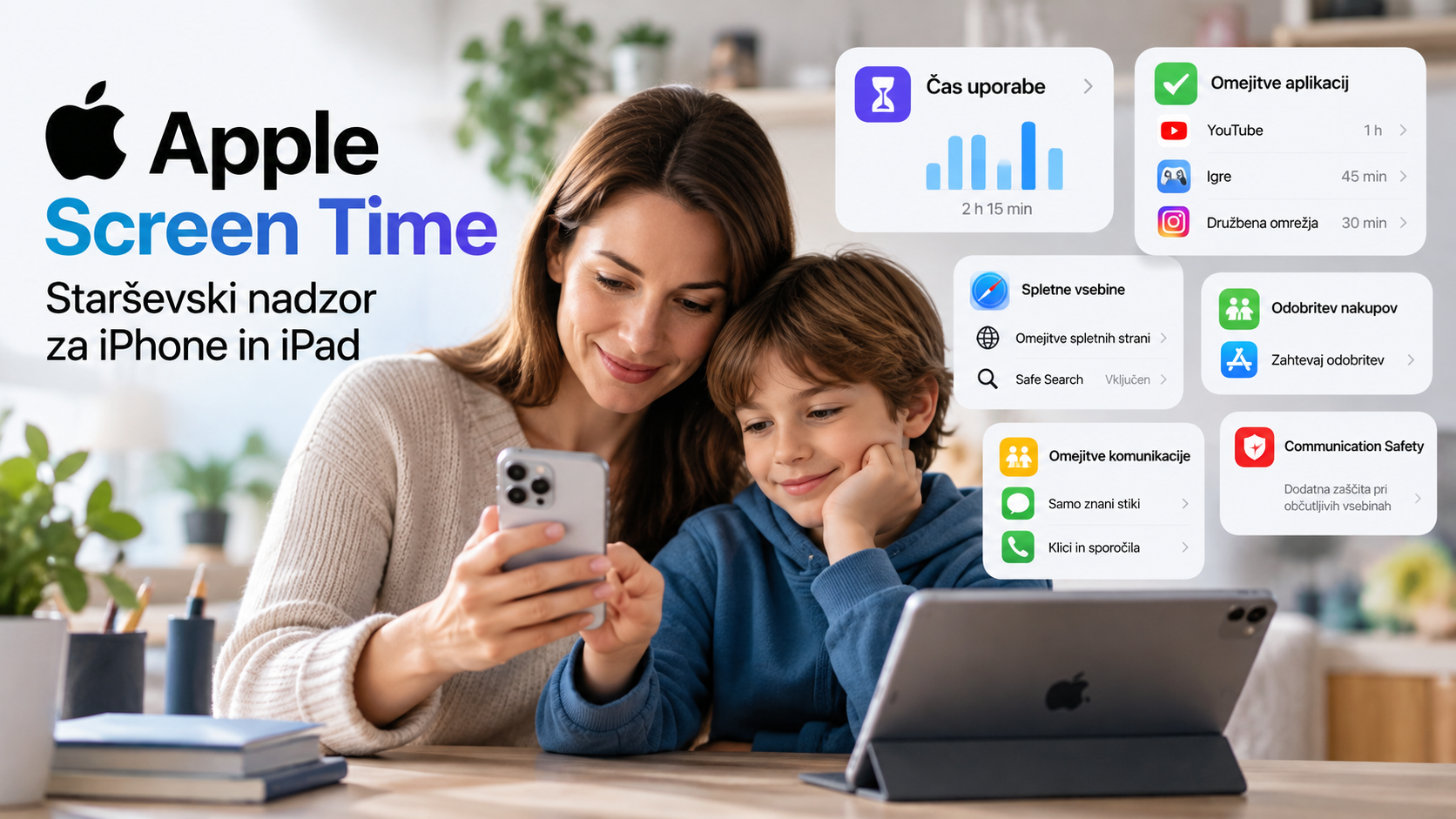
Apple Screen Time oziroma Čas uporabe naprave je sistem starševskega nadzora, ki je vgrajen neposredno v iPhone, iPad, Mac in druge podprte naprave Apple. Staršem omogoča upravljanje časa uporabe, aplikacij, spletnih strani, komunikacije, nakupov in vsebinskih omejitev otrokove naprave.
Če otrok uporablja iPhone ali iPad, za osnovni starševski nadzor praviloma ne potrebujete dodatne aplikacije. Apple večino funkcij združuje v Screen Time in Family Sharing oziroma Skupno rabo v družini.
Apple Screen Time na kratko
- Cena: brezplačno in vgrajeno v naprave Apple
- Naprave: iPhone, iPad, Mac in druge podprte naprave Apple
- Upravljanje: Family Sharing + Screen Time
- Čas uporabe: urniki in časovne omejitve
- Aplikacije: dovoljevanje in blokiranje aplikacij
- Splet: filtriranje strani in Ask to Browse
- Nakupi: Ask to Buy
- Komunikacija: upravljanje dovoljenih stikov
- Varnost: Communication Safety
Vsebina vodiča
- Kaj je Apple Screen Time?
- Family Sharing in otrokov Apple Account
- Kako nastavimo starševski nadzor?
- Kdaj lahko otrok uporablja napravo?
- Koliko časa lahko uporablja aplikacije?
- Aplikacije in spletne strani
- Ask to Buy – aplikacije in nakupi
- Komunikacija in stiki
- Communication Safety
- Omejitve vsebine in zasebnosti
- Screen Distance
- Česa Screen Time ne omogoča?
- Priporočena začetna nastavitev
- Pogosta vprašanja
1. Kaj je Apple Screen Time?
Screen Time je Applov sistem za spremljanje in omejevanje uporabe naprav. Pri družinski uporabi omogoča staršu, da z lastnega iPhona, iPada ali podprtega Maca upravlja otrokove nastavitve.
Poleg pregleda uporabe lahko določite, katere aplikacije in spletne strani so otroku na voljo, kdaj lahko uporablja napravo, s kom lahko komunicira prek podprtih Applovih storitev in katere vsebine so zanj dovoljene.
2. Family Sharing in otrokov Apple Account
Za družinsko upravljanje je priporočljivo najprej nastaviti Family Sharing oziroma Skupno rabo v družini.
Vsak družinski član uporablja svoj Apple Account. Otrokov račun nato dodate v družinsko skupino, organizator družine oziroma starš ali skrbnik pa lahko upravlja starševski nadzor.
Zakaj mora imeti otrok svoj Apple Account?
- Screen Time se pravilno poveže z otrokovimi napravami.
- Starš lahko upravlja njegove nastavitve prek Family Sharing.
- Ask to Buy pošilja zahteve staršu oziroma skrbniku.
- Otrok uporablja svoje fotografije, sporočila in druge osebne podatke.
- Družinske storitve se lahko delijo brez skupnega Apple Accounta.
3. Kako nastavimo starševski nadzor?
Če je Family Sharing že nastavljen in je otrokov Apple Account dodan v družinsko skupino, lahko Screen Time upravljate s svoje naprave.
4. Kdaj lahko otrok uporablja napravo?
Screen Time omogoča določanje urnikov uporabe. V aktualnem sistemu lahko starši ustvarijo različna pravila za različne dele dneva.
Na primer:
- pred šolo,
- med poukom,
- po šoli,
- med učenjem,
- med večerjo,
- pred spanjem.
Za posamezno obdobje lahko določite, katere aplikacije oziroma kategorije aplikacij so na voljo.
Med tednom in ob koncu tedna ni treba uporabljati enakih pravil
Screen Time omogoča različne rutine oziroma urnike, zato lahko pravila prilagodite šolskim dnevom in vikendom.
5. Koliko časa lahko otrok uporablja aplikacije?
Poleg tega, kdaj lahko otrok uporablja napravo, lahko omejite tudi koliko časa uporablja posamezne vrste aplikacij.
To je pogosto bolj smiselno kot preprosta omejitev celotnega telefona. Telefon namreč ni samo naprava za zabavo.
| Vrsta aplikacije | Primer uporabe |
|---|---|
| Šolske aplikacije | Več časa oziroma dostop med učenjem. |
| Telefon in sporočila | Dostop zaradi komunikacije z družino. |
| Igre | Določena dnevna časovna omejitev. |
| Družbena omrežja | Omejen dnevni čas in po potrebi omejen večerni dostop. |
| Zabavne vsebine | Ločeno od časa za šolo in komunikacijo. |
6. Upravljanje aplikacij in spletnih strani
Razdelek Apps & Websites omogoča upravljanje aplikacij in spletnih strani, do katerih ima otrok dostop.
Starš lahko med drugim:
- dovoli ali blokira posamezno aplikacijo,
- dovoli ali blokira spletno stran,
- omeji namestitev aplikacij,
- uporabi starostne omejitve aplikacij,
- odobri otrokovo zahtevo za dostop.
Ask to Browse
Pri mlajših otrocih je posebej zanimiva funkcija Ask to Browse.
Ko želi otrok obiskati novo spletno stran v Safariju ali drugem podprtem brskalniku, lahko sistem zahteva dovoljenje starša. Starš zahtevo odobri ali zavrne.
Strani, za katere že veste, da jih otrok potrebuje – na primer spletno stran šole – lahko dovolite vnaprej.
7. Ask to Buy – aplikacije in nakupi
Ask to Buy omogoča, da otrok sam poišče aplikacijo ali vsebino, vendar mora pri upravičenem prenosu oziroma nakupu najprej poslati zahtevo staršu.
Starš prejme zahtevo in lahko preveri aplikacijo ter prenos ali nakup odobri oziroma zavrne.
Kaj pa brezplačne aplikacije?
Ask to Buy se lahko uporablja tudi za odobritev brezplačnih prenosov. Natančna privzeta pravila so odvisna od otrokove starosti ter države ali regije.
8. Komunikacija in dovoljeni stiki
Apple omogoča upravljanje tega, s kom lahko otrok komunicira prek podprtih storitev Messages, FaceTime in Phone.
Med drugim lahko določite:
- samo dovoljene stike,
- stike in skupine z dovoljenimi stiki,
- vse osebe,
- ali lahko otrok sam ureja svoj seznam stikov.
Kaj se zgodi pri novem stiku?
Če otrok nima dovoljenja za samostojno dodajanje stikov, lahko za novo osebo pošlje zahtevo staršu oziroma skrbniku.
Apple navaja tudi primer, ko otrok prejme sporočilo nove osebe: vsebina sporočila ni prikazana, dokler starš oziroma skrbnik stika ne odobri.
9. Communication Safety
Communication Safety je Applova funkcija za dodatno zaščito otrok pri občutljivih fotografijah in videoposnetkih.
Aktualna različica lahko pomaga zaščititi otroka pri vsebinah, kjer sistem zazna goloto, nazorno nasilje ali krvave prizore.
Zaščita lahko deluje pri fotografijah in videoposnetkih ter tudi v podprtih komunikacijskih scenarijih, vključno s FaceTime.
Kaj naredi Communication Safety?
- zazna določeno občutljivo vsebino,
- otroka opozori pred ogledom ali pošiljanjem,
- lahko vsebino zamegli,
- ponudi starosti primerne informacije in možnosti za pomoč.
Ali Apple vidi otrokove fotografije?
Apple navaja, da se zaznavanje izvaja na napravi. Zaradi samega zaznavanja Apple ne dobi dostopa do fotografij ali videoposnetkov.
10. Omejitve vsebine in zasebnosti
Content & Privacy Restrictions omogoča dodatno upravljanje funkcij in nastavitev otrokove naprave.
Med drugim lahko omejite:
- aplikacije glede na starostno oceno,
- namestitev ali brisanje aplikacij,
- nakupe v aplikacijah,
- določene funkcije Game Center,
- spremembe nastavitev zasebnosti,
- dostop aplikacij do določenih podatkov.
Starostna ocena ni vse
Starostna omejitev aplikacije je uporabna prva zaščita, vendar je smiselno preveriti tudi, kaj aplikacija dejansko omogoča.
Aplikacija lahko na primer vsebuje komunikacijo z drugimi uporabniki, uporabniško ustvarjene vsebine ali nakupe znotraj aplikacije.
11. Screen Distance
Screen Time vključuje tudi funkcijo Screen Distance.
Na podprtih napravah lahko sistem zazna, da otrok napravo dalj časa drži preblizu oči, in ga opozori, naj jo odmakne.
Namen funkcije ni nadzor vsebine, ampak spodbujanje bolj zdravih navad pri uporabi zaslona.
12. Česa Apple Screen Time ne omogoča?
Screen Time je starševski nadzor, ne orodje za skrivno spremljanje otroka.
Screen Time ni namenjen temu, da bi:
- starš v živo spremljal otrokov zaslon,
- starš skrivaj bral vsa otrokova sporočila,
- starš poslušal otrokove telefonske klice,
- sistem zagotovil 100-odstotno blokiranje neprimernih vsebin,
- tehnologija nadomestila pogovor med otrokom in starši.
13. Priporočena začetna nastavitev
Nastavitve je treba prilagoditi otrokovi starosti in zrelosti. Kot začetno točko pa lahko uporabite naslednji seznam.
- Otrok naj uporablja svoj Child Apple Account.
- Dodajte ga v Family Sharing.
- Nastavite Screen Time in zaščitite nastavitve s kodo.
- Vključite oziroma preverite Ask to Buy.
- Pri mlajšem otroku uporabite Ask to Browse oziroma strožje spletne omejitve.
- Nastavite primerne urnike uporabe.
- Igram in družbenim omrežjem določite razumne omejitve.
- Šolske in pomembne komunikacijske funkcije pustite dostopne.
- Preverite Allowed Contacts.
- Preverite Communication Safety.
- Nastavite primerne starostne omejitve aplikacij in vsebin.
- Preverite Screen Distance.
Otrok naj ve, kaj ste nastavili
Starševskega nadzora ni treba skrivati. Otroku je bolje pojasniti, zakaj določena pravila obstajajo.
Otrok naj razume:
- zakaj imajo igre in družbena omrežja omejitev,
- zakaj mora vprašati za novo aplikacijo,
- zakaj so določene spletne strani omejene,
- kaj naj naredi ob neprijetni fotografiji ali sporočilu,
- zakaj osebnih podatkov ne posredujemo neznancem,
- da se lahko ob težavi obrne na starše.
Apple Screen Time ali Google Family Link?
Rešitvi imata podoben namen, vendar sta zasnovani predvsem za različna ekosistema.
| Apple Screen Time | Google Family Link | |
|---|---|---|
| Glavna platforma | iPhone, iPad in Apple ekosistem | Android in Chromebook |
| Čas uporabe | Da | Da |
| Omejitve aplikacij | Da | Da |
| Odobritev aplikacij | Ask to Buy | Google Play |
| Splet | Filtri in Ask to Browse | Chrome in spletni filtri |
| Občutljive slike | Communication Safety | Odvisno od posamezne Googlove storitve |
Če otrok uporablja iPhone ali iPad, je Screen Time praviloma osnovna vgrajena rešitev. Za Android je Googlova primerljiva rešitev Family Link.
Pogosta vprašanja o Apple Screen Time
Ali je Apple Screen Time brezplačen?
Da. Screen Time je vgrajen v podprte naprave Apple in za osnovno uporabo ni potrebna dodatna naročnina.
Ali moram na otrokov iPhone namestiti posebno aplikacijo?
Ne. Starševski nadzor je vgrajen neposredno v Applove operacijske sisteme. Za družinsko upravljanje je priporočljiva uporaba Family Sharing.
Ali lahko omejim samo igre?
Da. Screen Time omogoča različna pravila in časovne omejitve za aplikacije oziroma kategorije aplikacij.
Ali lahko otrok pred namestitvijo aplikacije vpraša za dovoljenje?
Da. Ask to Buy omogoča, da otrok pošlje zahtevo, starš oziroma skrbnik pa jo odobri ali zavrne.
Ali lahko omejim spletne strani?
Da. Apple omogoča filtriranje, ročno dovoljevanje oziroma blokiranje spletnih strani in v aktualnih sistemih tudi Ask to Browse.
Ali lahko določim, s kom otrok komunicira?
Da. Pri podprtih Applovih komunikacijskih storitvah lahko upravljate otrokove dovoljene stike.
Kaj je Communication Safety?
Communication Safety je Applova funkcija, ki pomaga zaščititi otroka pred določenimi občutljivimi fotografijami in videoposnetki ter mu ob zaznavi ponudi opozorila in možnosti za pomoč.
Ali Apple vidi fotografije, ki jih preverja Communication Safety?
Apple navaja, da analiza poteka na napravi in da zaradi samega zaznavanja nima dostopa do fotografij ali videoposnetkov.
Ali Screen Time deluje tudi na Macu?
Da. Screen Time in del starševskega nadzora sta na voljo tudi na podprtih računalnikih Mac.
Ali je Screen Time popolna zaščita?
Ne. Nobena tehnična rešitev ni popolna. Screen Time je dodatna varnostna plast, ki najbolje deluje skupaj z jasnimi družinskimi pravili in pogovorom z otrokom.
Za konec
Apple Screen Time je precej več kot samo števec časa, ki ga otrok preživi na telefonu.
Z ustrezno nastavljenim Family Sharing lahko starši določijo kdaj otrok uporablja napravo, koliko časa uporablja določene aplikacije, katere aplikacije in spletne strani so dovoljene ter s kom lahko komunicira prek podprtih storitev.
Funkcije, kot so Ask to Buy, Ask to Browse in Communication Safety, predstavljajo dodatne varnostne plasti, ne da bi bilo treba otroku tehnologijo preprosto prepovedati.
Najboljši rezultat dosežemo s kombinacijo razumnih tehničnih omejitev, zaupanja, učenja in pogovora med otrokom in starši.