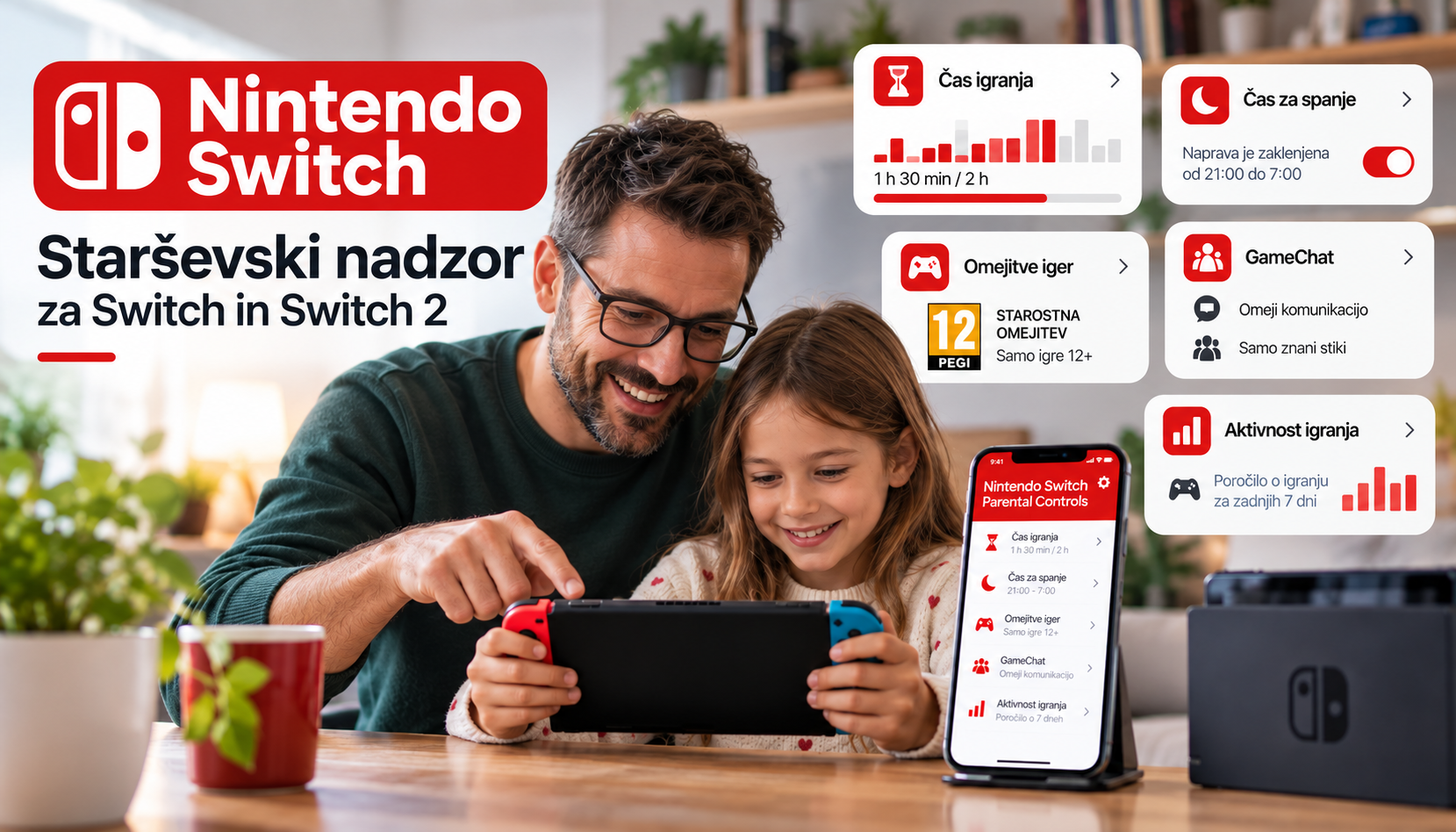
Nintendo Switch Parental Controls je brezplačen sistem starševskega nadzora za igralne konzole Nintendo Switch, Nintendo Switch Lite, Nintendo Switch – OLED Model in Nintendo Switch 2. Staršem omogoča omejevanje časa igranja, nastavitev časa za spanje, omejevanje iger glede na starost, nadzor komunikacije z drugimi igralci ter pregled otrokove igralne aktivnosti.
Večino naprednih nastavitev lahko starši upravljajo neposredno s telefona prek aplikacije Nintendo Switch Parental Controls, ki je na voljo za Android in iPhone.
Nintendo Switch Parental Controls na kratko
- Cena: brezplačno
- Konzole: Nintendo Switch, Switch Lite, OLED in Switch 2
- Aplikacija: Android in iPhone
- Čas igranja: dnevna omejitev do 6 ur
- Urnik: različne omejitve za posamezne dni
- Bedtime: določitev večernega konca igranja
- Igre: omejitve glede na starostno oceno
- Komunikacija: omejevanje komunikacije z drugimi igralci
- Switch 2: dodatni nadzor GameChat
- Poročila: pregled igralne aktivnosti
Vsebina vodiča
- Kaj je Nintendo Switch Parental Controls?
- Kaj potrebujemo?
- Kako nastavimo starševski nadzor?
- Kako omejimo čas igranja?
- Bedtime – kdaj se igranje konča?
- Suspend Software – samodejna prekinitev igre
- Starostne omejitve iger
- Komunikacija z drugimi igralci
- GameChat na Nintendo Switch 2
- Pregled otrokove igralne aktivnosti
- Nintendo eShop in nakupi
- PIN in zaščita nastavitev
- Upravljanje dveh staršev
- Pomembne omejitve sistema
- Priporočena začetna nastavitev
- Pogosta vprašanja
1. Kaj je Nintendo Switch Parental Controls?
Nintendo Switch Parental Controls je sistem, s katerim lahko starši upravljajo način uporabe otrokove igralne konzole.
Osnovne omejitve lahko nastavite neposredno na konzoli, vendar za najbolj uporabne funkcije priporočamo brezplačno mobilno aplikacijo Nintendo Switch Parental Controls.
Prek telefona lahko med drugim nastavite dnevni čas igranja, večerni čas prenehanja igranja, preverite katere igre otrok igra in določite omejitve glede na njegovo starost.
2. Kaj potrebujemo?
Za uporabo mobilnega starševskega nadzora potrebujemo:
- Nintendo Switch ali Nintendo Switch 2,
- pametni telefon z Androidom ali iOS,
- aplikacijo Nintendo Switch Parental Controls,
- Nintendo Account odraslega uporabnika,
- internetno povezavo.
3. Kako nastavimo Nintendo Switch Parental Controls?
Najlažji način je povezava konzole z mobilno aplikacijo.
Ko je konzola povezana, lahko večino pomembnih nastavitev spreminjate neposredno na svojem telefonu.
4. Kako omejimo čas igranja?
Ena najbolj uporabnih funkcij je Play-Time Limit.
Starš lahko določi, koliko časa se lahko Nintendo Switch oziroma Switch 2 uporablja v posameznem dnevu.
Nintendo omogoča dnevno omejitev od brez omejitve do največ 6 ur.
Različne omejitve za posamezne dni
Ni treba uporabljati enake omejitve vsak dan. V aplikaciji lahko vključite nastavitev za posamezne dneve in tako določite drugačen čas med tednom ter ob koncu tedna.
| Dan | Primer nastavitve |
|---|---|
| Ponedeljek–četrtek | 1 ura |
| Petek | 1,5 ure |
| Sobota | 2 uri |
| Nedelja | 1,5 ure |
Dodaten čas za današnji dan
Če se dogovorite, da otrok določen dan lahko igra nekoliko dlje, vam ni treba spreminjati celotnega urnika.
Nintendo omogoča začasno podaljšanje današnjega časa za 5, 15 ali 30 minut oziroma eno uro, lahko pa omejitev za tisti dan tudi izključite.
5. Bedtime – kdaj se igranje konča?
Poleg skupnega dnevnega časa lahko nastavite tudi Bedtime.
To pomeni, da določite uro, po kateri otrok konzole ne sme več uporabljati za igranje.
Nintendo omogoča nastavitev večernega časa med 16:00 in 23:45.
Nastavite lahko tudi jutranji čas, ko je uporaba konzole ponovno dovoljena. Ta je lahko nastavljen med 06:00 in 09:00.
6. Suspend Software – kaj se zgodi, ko zmanjka časa?
Samo nastavitev časovne omejitve še ne pomeni nujno, da bo Nintendo Switch samodejno prekinil igro.
Ko otrok doseže časovno omejitev, lahko konzola prikaže opozorilo, igranje pa se lahko nadaljuje.
Če želite dejansko uveljaviti omejitev, vključite Suspend Software When Time’s Up.
Kaj priporočamo?
Pri mlajših otrocih je funkcija Suspend Software uporabna, saj se omejitev dejansko uveljavi.
Pri starejšem otroku pa lahko poskusite samo z opozorilom in dogovorom, da igro konča sam. Tako starševski nadzor postopoma postane pomoč pri učenju samostojnega upravljanja časa.
7. Starostne omejitve iger
Nintendo omogoča omejevanje iger glede na njihovo starostno oceno.
V Evropi se pri igrah praviloma uporablja sistem PEGI, ki igre označuje glede na primernost za določeno starost.
Med najbolj prepoznavnimi oznakami so:
- PEGI 3,
- PEGI 7,
- PEGI 12,
- PEGI 16,
- PEGI 18.
Prednastavljene stopnje
Nintendo ponuja prednastavljene stopnje omejitev glede na otrokovo starost, lahko pa izberete tudi Custom Settings in pravila nastavite sami.
S tem lahko preprečite zagon iger, ki niso primerne otrokovi starosti.
8. Komunikacija z drugimi igralci
Veliko sodobnih iger omogoča spletno igranje in komunikacijo z drugimi uporabniki.
Nintendo Parental Controls omogoča omejevanje funkcije Communicating with Others.
S tem lahko omejite funkcije, kot so klepet, izmenjava sporočil in druge oblike komunikacije v podprtih igrah.
Nastavitev lahko uporabite za vse igre ali jo pri določenih nastavitvah prilagodite posamezni programski opremi.
9. GameChat na Nintendo Switch 2
Nintendo Switch 2 ima dodatno funkcijo GameChat, ki omogoča glasovno in pri podprti opremi tudi video komunikacijo med uporabniki.
Za uporabnike, mlajše od 16 let, in nadzorovane uporabnike mora biti pred uporabo GameChat nastavljen starševski nadzor prek aplikacije Nintendo Switch Parental Controls.
Kaj lahko starš upravlja pri GameChat?
- odobri prijatelje, s katerimi otrok lahko uporablja GameChat,
- upravlja otrokove zahteve za klepet,
- odobri uporabo video klepeta za posamezno sejo,
- preveri uporabo GameChat v zgodovini aktivnosti.
V poročilu lahko starš vidi tudi, s kom je otrok uporabljal GameChat in koliko časa.
10. Pregled otrokove igralne aktivnosti
Mobilna aplikacija omogoča pregled tega, kako se Nintendo Switch dejansko uporablja.
Starš lahko preveri:
- katere igre je otrok igral,
- koliko časa se je igralo,
- aktivnost posameznih uporabnikov,
- mesečni povzetek uporabe.
Pomembno pri več uporabnikih
Časovna omejitev Play-Time Limit je nastavljena na ravni celotne konzole, ne posameznega uporabnika.
Aplikacija lahko prikazuje igralno aktivnost po posameznih uporabnikih, vendar skupna dnevna omejitev velja za uporabo konzole.
11. Nintendo eShop in nakupi
Pomembno je vedeti, da omejitve nakupov v Nintendo eShop niso enaka nastavitev kot običajni Parental Controls na konzoli.
Omejitve za nakupe, ogled vsebine v Nintendo eShop glede na starost ter nekatere druge funkcije se upravljajo prek Nintendo Account nastavitev.
V družinskih nastavitvah Nintendo Account lahko upravljate tudi nekatere druge funkcije, povezane z otrokovim računom.
12. PIN in zaščita nastavitev
Starševski nadzor je zaščiten s PIN-kodo.
Otrok PIN-a ne sme poznati, saj se uporablja za dostop do zaščitenih nastavitev in začasno odpravo omejitev.
13. Starševski nadzor lahko upravljata dva starša
Nintendo je leta 2026 aplikacijo razširil z možnostjo Shared Parental Controls.
To pomeni, da lahko nadzor otrokove konzole delita dva starša oziroma skrbnika.
Oba lahko s svojih naprav med drugim preverjata igralno aktivnost in upravljata dnevne omejitve.
Starša oziroma skrbnika morata biti vključena v isto Nintendo Account family group.
14. Pomembne omejitve Nintendo Parental Controls
Pred nastavitvijo je dobro poznati tudi nekaj omejitev sistema.
Starševski nadzor velja predvsem za konzolo
- Play-Time Limit velja za celotno konzolo.
- Za več otrok na isti konzoli ni mogoče določiti ločenega dnevnega časovnega limita za vsakega posebej.
- Nakupi v eShop se upravljajo prek Nintendo Account nastavitev.
- Nekatere funkcije posameznih iger imajo lahko dodatne lastne nastavitve.
- Starševski nadzor ne nadomesti pogovora z otrokom o spletni komunikaciji.
Kaj če imamo dva otroka?
Če isto konzolo uporabljata otroka različnih starosti, morajo biti sistemske omejitve dovolj primerne tudi za mlajšega otroka.
Pri igrah in spletnih računih pa preverite tudi možnosti posamezne igre, saj lahko nekatere ponujajo dodatne nastavitve.
15. Priporočena začetna nastavitev
Natančna pravila so odvisna od otrokove starosti. Kot začetno nastavitev pa priporočamo, da preverite naslednje:
- Namestite Nintendo Switch Parental Controls na telefon.
- Konzolo povežite z aplikacijo.
- Nastavite dnevni Play-Time Limit.
- Za šolske dni in vikende uporabite različne omejitve.
- Nastavite Bedtime.
- Pri mlajšem otroku razmislite o Suspend Software.
- Nastavite starostno omejitev iger glede na PEGI.
- Preverite Communicating with Others.
- Na Switch 2 posebej preverite GameChat.
- Preverite omejitve nakupov v Nintendo Account.
- PIN naj bo znan samo staršem.
- Občasno skupaj z otrokom preglejte igralno aktivnost.
Ne uporabljajte samo časovnika
Pri igralnih konzolah je zelo enostavno razmišljati samo o vprašanju: Koliko časa lahko otrok igra?
Enako pomembna pa so vprašanja:
- Kaj otrok igra?
- Ali je igra primerna njegovi starosti?
- S kom komunicira?
- Ali igra omogoča nakupe?
- Ali pozna osebe, s katerimi uporablja glasovni ali video klepet?
- Kako reagira, ko mora igro končati?
Nintendo Switch Parental Controls ali starševski nadzor telefona?
Starševski nadzor igralne konzole se nekoliko razlikuje od rešitev, kot sta Google Family Link in Apple Screen Time.
| Nintendo Switch | Google / Apple | |
|---|---|---|
| Glavni namen | Igralna konzola | Telefon, tablica in druge naprave |
| Čas uporabe | Da | Da |
| Starostne omejitve | Da – igre | Da – aplikacije in vsebine |
| Spletna komunikacija | Da | Odvisno od platforme in aplikacije |
| Pregled aktivnosti | Da | Da |
| Posebnost | GameChat na Switch 2 | Nadzor mobilnih aplikacij in spleta |
Pogosta vprašanja o Nintendo Switch Parental Controls
Ali je Nintendo Switch Parental Controls brezplačen?
Da. Mobilna aplikacija Nintendo Switch Parental Controls je brezplačna in je na voljo za podprte naprave Android in iOS.
Ali starševski nadzor deluje tudi na Nintendo Switch 2?
Da. Nintendo Switch Parental Controls podpira Nintendo Switch 2 in vključuje tudi dodatne možnosti za upravljanje GameChat.
Ali lahko omejim čas igranja?
Da. V mobilni aplikaciji lahko nastavite dnevni Play-Time Limit do šest ur in po potrebi različne omejitve za posamezne dni v tednu.
Ali se igra samodejno izklopi, ko poteče čas?
Samo če vključite možnost Suspend Software When Time’s Up. Brez te možnosti konzola ob doseženi omejitvi uporabnika opozori, vendar se igranje lahko nadaljuje.
Ali lahko nastavim uro za spanje?
Da. Funkcija Bedtime omogoča nastavitev večernega časa, ko se igranje konča, ter jutranjega časa, ko je ponovno dovoljeno.
Ali lahko blokiram igre PEGI 16 ali PEGI 18?
Da. Nintendo omogoča omejevanje programske opreme glede na starostno oceno in izbrani sistem ocenjevanja, v Evropi praviloma PEGI.
Ali lahko omejim komunikacijo z drugimi igralci?
Da. Nastavitev Communicating with Others omogoča omejevanje komunikacijskih funkcij v podprti programski opremi.
Ali lahko nadziram GameChat na Nintendo Switch 2?
Da. Pri nadzorovanih uporabnikih lahko starši prek aplikacije upravljajo dovoljenja za GameChat, odobrijo določene prijatelje in uporabo video klepeta.
Ali lahko vidim, katere igre otrok igra?
Da. Mobilna aplikacija omogoča pregled igralne aktivnosti in mesečne povzetke.
Ali lahko za dva otroka nastavim različni časovni omejitvi na isti konzoli?
Ne. Play-Time Limit velja za celotno konzolo in ne za posameznega uporabnika.
Ali lahko starševski nadzor upravljata oba starša?
Da. Aktualna aplikacija omogoča Shared Parental Controls, pri katerem lahko upravljanje delita dva starša oziroma skrbnika v isti Nintendo Account family group.
Za konec
Nintendo Switch Parental Controls je zelo uporabno orodje za družine, saj starševskega nadzora ne omejuje samo na vprašanje, koliko časa otrok igra.
Starši lahko določijo čas igranja, večerni urnik, starostno primernost iger in komunikacijo z drugimi igralci, hkrati pa prek telefona spremljajo osnovno igralno aktivnost.
Pri Nintendo Switch 2 je posebej pomemben tudi GameChat, saj lahko starši upravljajo, s kom otrok komunicira in kdaj je dovoljena uporaba video klepeta.
Najboljša nastavitev pa ni nujno tista z največ omejitvami. Starševski nadzor je najbolj uporaben, ko so pravila jasna, otrok razume, zakaj obstajajo, in se z njegovo starostjo postopoma prilagajajo.
Uradni viri in dodatna pomoč
Nintendo funkcije in aplikacijo občasno posodablja, zato za aktualne podrobnosti priporočamo tudi uradno dokumentacijo: