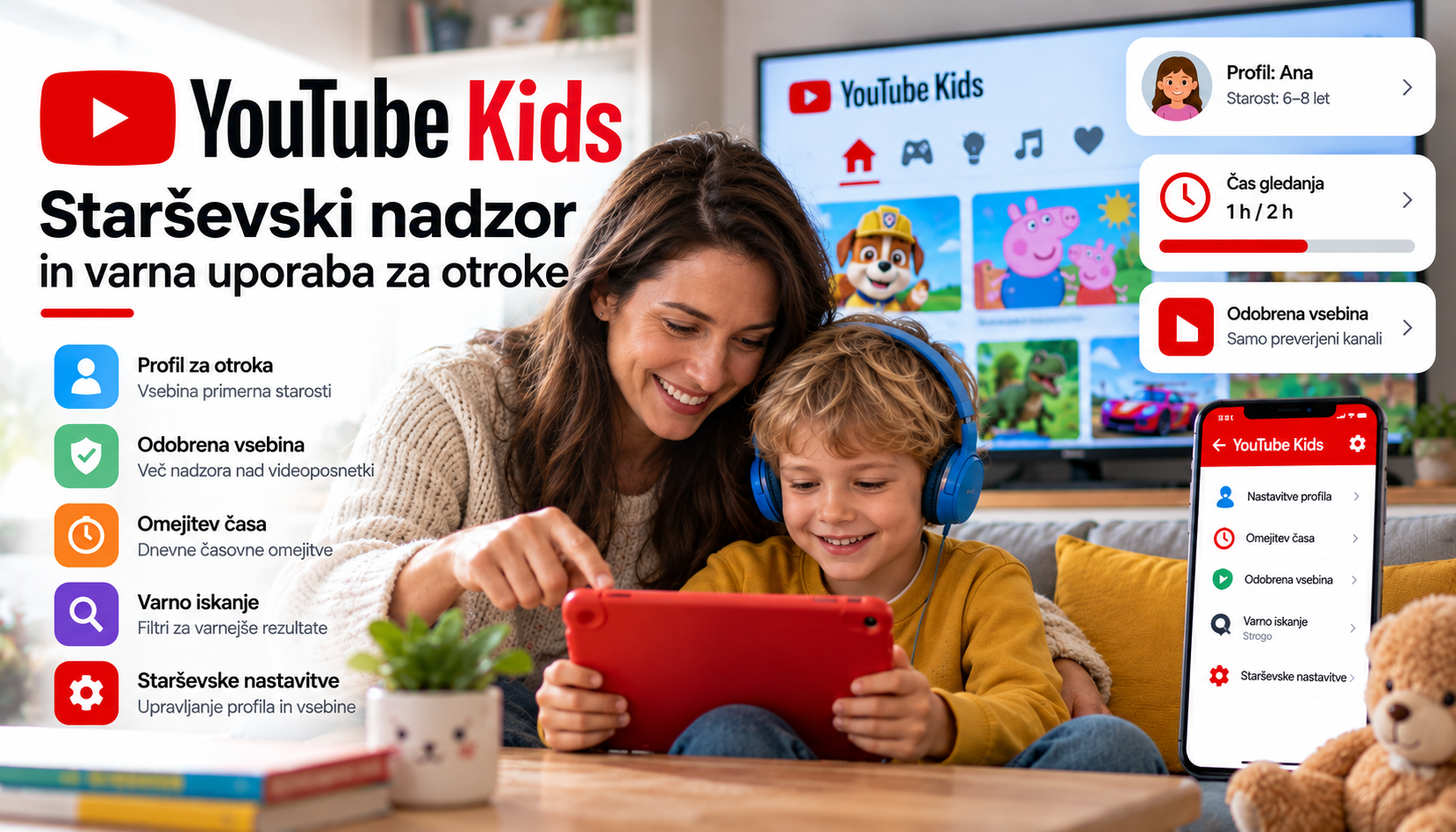
YouTube Kids je različica YouTuba, namenjena otrokom, vendar že sama namestitev aplikacije še ne pomeni popolnega starševskega nadzora. Starši lahko izberejo starostno primerno raven vsebine, izključijo iskanje, blokirajo videoposnetke in kanale, omejijo čas gledanja ali celo sami določijo, katere vsebine sme otrok gledati.
Za nekoliko starejše otroke Google omogoča tudi nadzorovan račun na običajnem YouTubu. Ta ponuja bistveno več vsebin kot YouTube Kids, vendar še vedno uporablja starševsko določene ravni vsebine in omejitve.
YouTube starševski nadzor na kratko
- YouTube Kids: okolje, zasnovano posebej za otroke
- Preschool: vsebine predvsem za otroke do 4 let
- Younger: vsebine predvsem za starost 5–8 let
- Older: vsebine predvsem za starost 9–12 let
- Approved content only: otrok vidi samo vsebine, ki jih izbere starš
- Search: iskanje lahko popolnoma izključimo
- Timer: vgrajena časovna omejitev gledanja
- Block: blokiranje videov in kanalov
- Family Link: upravljanje otrokovega Google računa in YouTube nastavitev
- Nadzorovan YouTube: za otroka, ki je pripravljen na širši izbor vsebin
Vsebina vodiča
- Kaj je YouTube Kids?
- YouTube Kids ali nadzorovan YouTube?
- Kako nastavimo YouTube Kids?
- Starostne stopnje vsebine
- Approved content only
- Ali naj bo iskanje vključeno?
- Blokiranje videov in kanalov
- Kako omejimo čas gledanja?
- Samodejno predvajanje – Autoplay
- Zgodovina in priporočila
- Nadzorovan račun na običajnem YouTubu
- YouTube in Google Family Link
- YouTube na televizorju in drugih napravah
- Česa starševski nadzor ne more zagotoviti?
- Priporočena začetna nastavitev
- Pogosta vprašanja
1. Kaj je YouTube Kids?
YouTube Kids je ločena aplikacija in spletna izkušnja, zasnovana za mlajše uporabnike.
V primerjavi z običajnim YouTubom ponuja manjši izbor vsebin ter starševske nastavitve, s katerimi lahko starš precej natančneje določi, kaj otrok lahko poišče in gleda.
2. YouTube Kids ali nadzorovan običajni YouTube?
Google danes družinam ponuja dve glavni možnosti.
| YouTube Kids | Nadzorovan YouTube | |
|---|---|---|
| Namen | Mlajši otroci | Otrok, ki je pripravljen na širši YouTube |
| Količina vsebine | Manjša in bolj omejena | Bistveno več vsebin |
| Starševske stopnje | Preschool, Younger, Older | Older kids, Teens, Older teens |
| Ročna izbira vsebin | Da – Approved content only | Ni enako kot ročno izbran katalog YouTube Kids |
| Iskanje | Lahko ga izključimo | Dostop je odvisen od izbrane ravni in nastavitev |
| Family Link | Da | Da |
3. Kako nastavimo YouTube Kids?
YouTube Kids lahko uporabljamo z otrokovim Google računom, ki ga starš upravlja prek Family Link.
Del nastavitev lahko pozneje upravljate tudi prek aplikacije Google Family Link oziroma YouTube Family Center.
4. Starostne stopnje v YouTube Kids
Pri običajnem načinu YouTube Kids Google ponuja tri glavne ravni vsebine.
| Nastavitev | Starost | Tipična vsebina |
|---|---|---|
| Preschool | 4 leta in manj | Učenje, igra, ustvarjalnost in raziskovanje. |
| Younger | 5–8 let | Risanke, pesmi, ustvarjanje, otroške oddaje in podobne vsebine. |
| Older | 9–12 let | Širši izbor, vključno z glasbo, igrami, znanostjo in drugimi vsebinami. |
5. Approved content only – največ nadzora za starše
Za mlajšega otroka je zelo zanimiva možnost Approve content yourself oziroma Approved content only.
V tem načinu otrok ne izbira iz celotnega kataloga YouTube Kids, ampak lahko gleda samo:
- videoposnetke, ki jih odobri starš,
- kanale, ki jih odobri starš,
- zbirke vsebin, ki jih odobri starš.
Zakaj je ta način uporaben?
Namesto vprašanja:
»Kaj moram blokirati?«
uporabljate pristop:
»Otrok lahko gleda samo tisto, kar sem že odobril.«
Za majhnega otroka je takšen pristop pogosto precej preglednejši.
6. Ali naj bo iskanje vključeno?
V YouTube Kids lahko starš funkcijo Search vključi ali izključi.
Če je iskanje vključeno
Otrok lahko sam išče videoposnetke, vendar so rezultati omejeni glede na izbrano raven vsebine.
Če iskanje izključimo
Otrok ne more sam vpisovati iskalnih izrazov in izbira iz bolj omejenega nabora vsebin.
Google opozarja tudi, da izključitev iskanja izbriše zgodovino iskanja in gledanja ter s tem povezana priporočila, kot so Recommended in Watch it again.
7. Blokiranje videoposnetkov in kanalov
Če najdete neprimerno ali nezaželeno vsebino, lahko v YouTube Kids blokirate posamezen videoposnetek ali celoten kanal.
Pri povezanem starševskem računu lahko določene kanale za otroka blokirate tudi iz običajnega YouTuba.
Blokiranje in isti Google račun
Če otrok uporablja isti nadzorovani Google račun v YouTube in YouTube Kids, se blokiranje kanalov med obema izkušnjama lahko uporablja skupaj.
Neprimeren videoposnetek tudi prijavite
Poleg blokiranja lahko neprimerno vsebino prijavite. YouTube takšne prijave uporablja tudi pri nadaljnjem preverjanju vsebine.
8. Kako omejimo čas gledanja?
YouTube Kids ima vgrajen Timer, s katerim lahko starš določi čas posamezne seje gledanja.
Ko čas poteče, aplikacija prikaže prijazno obvestilo in se zaklene. Za nadaljevanje mora starš vnesti svojo kodo oziroma opraviti starševsko preverjanje.
Timer ali Google Family Link?
Gre za dve nekoliko različni vrsti omejitve.
| Funkcija | Kaj omejuje? |
|---|---|
| YouTube Kids Timer | Posamezno sejo gledanja v aplikaciji YouTube Kids. |
| Family Link App Limit | Skupni dnevni čas uporabe aplikacije na otrokovi podprti napravi. |
| Family Link Screen Time | Skupno uporabo otrokove naprave. |
Za otrokov Android telefon ali tablico je zato smiselna kombinacija YouTube nastavitev in Google Family Link.
9. Samodejno predvajanje – Autoplay
Pri otroških vsebinah je vredno preveriti tudi nastavitev Autoplay.
Če je vključena, YouTube po koncu enega videoposnetka samodejno začne predvajati naslednjega.
To lahko hitro podaljša čas gledanja, saj otrok praktično nikoli ne pride do naravne točke, ko bi moral sam izbrati, ali bo nadaljeval.
Starš lahko Autoplay izključi tako, da otrok nastavitve ne more preprosto ponovno vključiti.
10. Zgodovina in priporočila
YouTube Kids uporablja zgodovino gledanja in iskanja tudi za ustvarjanje priporočil.
Starš lahko med drugim:
- začasno ustavi zgodovino gledanja,
- upravlja zgodovino,
- izključi iskanje,
- ponastavi priporočila s čiščenjem zgodovine.
11. Nadzorovan račun na običajnem YouTubu
YouTube Kids je namenoma omejen. Starejši otrok pa lahko začne potrebovati vsebine, ki jih v YouTube Kids ni – na primer zahtevnejše izobraževalne vodiče, računalniške vsebine, glasbo, gaming ali ustvarjalne vsebine.
Google za tak prehod omogoča supervised kid account oziroma nadzorovan otroški račun na YouTubu.
Aktualne ravni vsebine
| Nastavitev | Približna raven vsebine |
|---|---|
| Older kids | Vsebine, ki se praviloma približno ujemajo z ocenami za starost 9+. |
| Teens | Širši izbor, približno usklajen z vsebinami za 13+. |
| Older teens | Še širši izbor, približno usklajen z vsebinami za 16+. |
Nadzorovan račun nima vseh funkcij običajnega YouTuba
Pri otroških nadzorovanih računih nekatere funkcije običajnega YouTuba niso na voljo oziroma so odvisne od izbrane ravni vsebine.
To je namensko: otrok dobi dostop do večjega dela YouTuba, vendar še vedno ne popolnoma enake izkušnje kot odrasel uporabnik.
12. YouTube in Google Family Link
Če otrokov Google račun upravljate prek Family Link, lahko na enem mestu upravljate tudi pomemben del njegovih YouTube nastavitev.
Odvisno od otrokovega načina uporabe lahko tam:
- izberete raven vsebine,
- upravljate YouTube Kids,
- vključite ali izključite iskanje v YouTube Kids,
- upravljate nadzorovan YouTube račun,
- omejite čas uporabe aplikacije YouTube,
- upravljate splošni čas uporabe otrokove naprave.
13. YouTube na televizorju in drugih napravah
Otroci pogosto YouTuba ne gledajo samo na telefonu ali tablici, ampak tudi na televizorju, igralni konzoli ali drugi skupni napravi.
Nadzorovan YouTube račun lahko deluje tudi na številnih podprtih napravah, vključno z nekaterimi pametnimi televizorji in igralnimi konzolami.
Na družinskem televizorju je zato dobro preveriti:
- kateri Google račun je prijavljen,
- ali otrok uporablja svoj profil,
- ali lahko preprosto preklopi na profil odraslega,
- ali je dostop do profilov odraslih ustrezno zaščiten.
14. Česa starševski nadzor ne more zagotoviti?
Tudi zelo dobro nastavljen YouTube Kids ni popoln filter.
Pomembne omejitve
- vsi videoposnetki niso ročno pregledani,
- samodejni sistemi lahko naredijo napako,
- blokirani videoposnetek se lahko pojavi na drugem kanalu,
- starostna kategorija ni enaka osebni presoji starša,
- priporočila se spreminjajo glede na otrokovo uporabo,
- otrok lahko na drugi napravi uporablja drug račun, če tega ne preprečimo.
Google tudi sam poudarja, da avtomatski sistemi niso popolni. Če naletite na neprimerno vsebino, jo blokirajte in po potrebi prijavite.
15. Priporočena začetna nastavitev
Nastavitve so seveda odvisne od starosti in zrelosti otroka, vendar je spodnji seznam dobra začetna točka.
- Za otroka uporabljajte njegov Google račun.
- Račun upravljajte prek Google Family Link.
- Za mlajšega otroka začnite z YouTube Kids.
- Izberite ustrezno starostno raven vsebine.
- Pri zelo mladem otroku razmislite o Approved content only.
- Na začetku izključite Search.
- Izključite Autoplay.
- Uporabite YouTube Kids Timer oziroma Family Link App Limit.
- Blokirajte neprimerne kanale in vsebine.
- Občasno preverite priporočene videoposnetke.
- Na televizorju preverite, kateri račun otrok uporablja.
- Ko otrok preraste YouTube Kids, postopoma preidite na nadzorovan YouTube račun.
Ne glejte samo časa gledanja
Pri YouTubu ni pomembno samo vprašanje:
»Koliko časa otrok gleda?«
Enako pomembno je:
- kaj otrok gleda,
- zakaj ga določena vsebina zanima,
- kdo je ustvarjalec vsebine,
- ali otrok prepozna oglaševanje,
- ali razume, da videoposnetek ni nujno resničen samo zato, ker je na YouTubu,
- kaj naredi, če naleti na nekaj, kar ga prestraši ali mu je neprijetno.
YouTube Kids, Family Link ali običajni YouTube?
| Rešitev | Namen | Glavna prednost |
|---|---|---|
| YouTube Kids | Mlajši otroci | Manjši izbor vsebin in močan starševski nadzor |
| Approved content only | Najstrožji nadzor | Otrok vidi samo ročno odobrene vsebine |
| Nadzorovan YouTube | Starejši otroci | Prehod na širši YouTube z vsebinskimi omejitvami |
| Google Family Link | Nadzor celotne naprave | Čas uporabe, aplikacije in Google račun |
Pogosta vprašanja o YouTube Kids
Ali je YouTube Kids popolnoma varen za otroke?
Ne. YouTube uporablja filtre, avtomatske sisteme in človeški pregled, vendar Google izrecno opozarja, da noben sistem ni popoln. Starši naj zato izberejo primerno raven vsebine in uporabljajo dodatne nastavitve.
Kakšne starostne stopnje ima YouTube Kids?
Aktualne stopnje so Preschool za otroke do približno 4 let, Younger za starost 5–8 let in Older za starost 9–12 let.
Ali lahko izberem samo videoposnetke, ki jih otrok sme gledati?
Da. Nastavitev Approved content only omogoča, da otrok gleda samo videoposnetke, kanale in zbirke, ki jih starš odobri.
Ali lahko izključim iskanje?
Da. V YouTube Kids lahko starš Search izključi. Otrok tako ne more sam iskati po katalogu.
Ali lahko nastavim čas gledanja?
Da. YouTube Kids vsebuje vgrajen Timer, ki po izteku časa aplikacijo zaklene. Na podprtih otrokovih napravah lahko dodatne dnevne omejitve nastavite tudi prek Google Family Link.
Ali lahko blokiram celoten YouTube kanal?
Da. Starš lahko blokira posamezen kanal. Blokiranje pa ne prepreči prikaza podobnih vsebin ali ponovnih objav istega videoposnetka na drugih kanalih.
Ali lahko izključim Autoplay?
Da. Starš lahko samodejno predvajanje izključi in s tem prepreči, da bi YouTube Kids po koncu videoposnetka neprekinjeno predvajal naslednje vsebine.
Kaj je nadzorovan YouTube račun?
To je starševsko upravljana različica običajnega YouTuba za otroka, ki je pripravljen na širši izbor vsebin od YouTube Kids. Starš izbere eno od razpoložljivih ravni vsebine.
Kakšne ravni ima nadzorovan YouTube?
Aktualne ravni so Older kids, Teens in Older teens, ki približno ustrezajo vsebinam za starost 9+, 13+ in 16+.
Ali lahko YouTube upravljam prek Family Link?
Da. Family Link omogoča upravljanje pomembnih nastavitev otrokovega YouTube Kids oziroma nadzorovanega YouTube računa ter časovnih omejitev aplikacij na podprtih napravah.
Za konec
YouTube Kids je lahko zelo uporabno okolje za otroka, vendar je najbolje deluje takrat, ko starši dejansko pregledajo njegove nastavitve.
Pri mlajšem otroku lahko uporabite Approved content only, izključite iskanje in Autoplay ter nastavite časovno omejitev.
Ko otrok postane starejši in potrebuje širši izbor vsebin, mu ni treba takoj omogočiti popolnoma neomejenega YouTuba. Google omogoča nadzorovan YouTube račun, ki predstavlja vmesno stopnjo med YouTube Kids in običajnim računom.
Najpomembnejše pa ostaja, da otrok zna prepoznati neprimerno, zavajajočo ali neprijetno vsebino in ve, da se lahko o njej pogovori s starši.