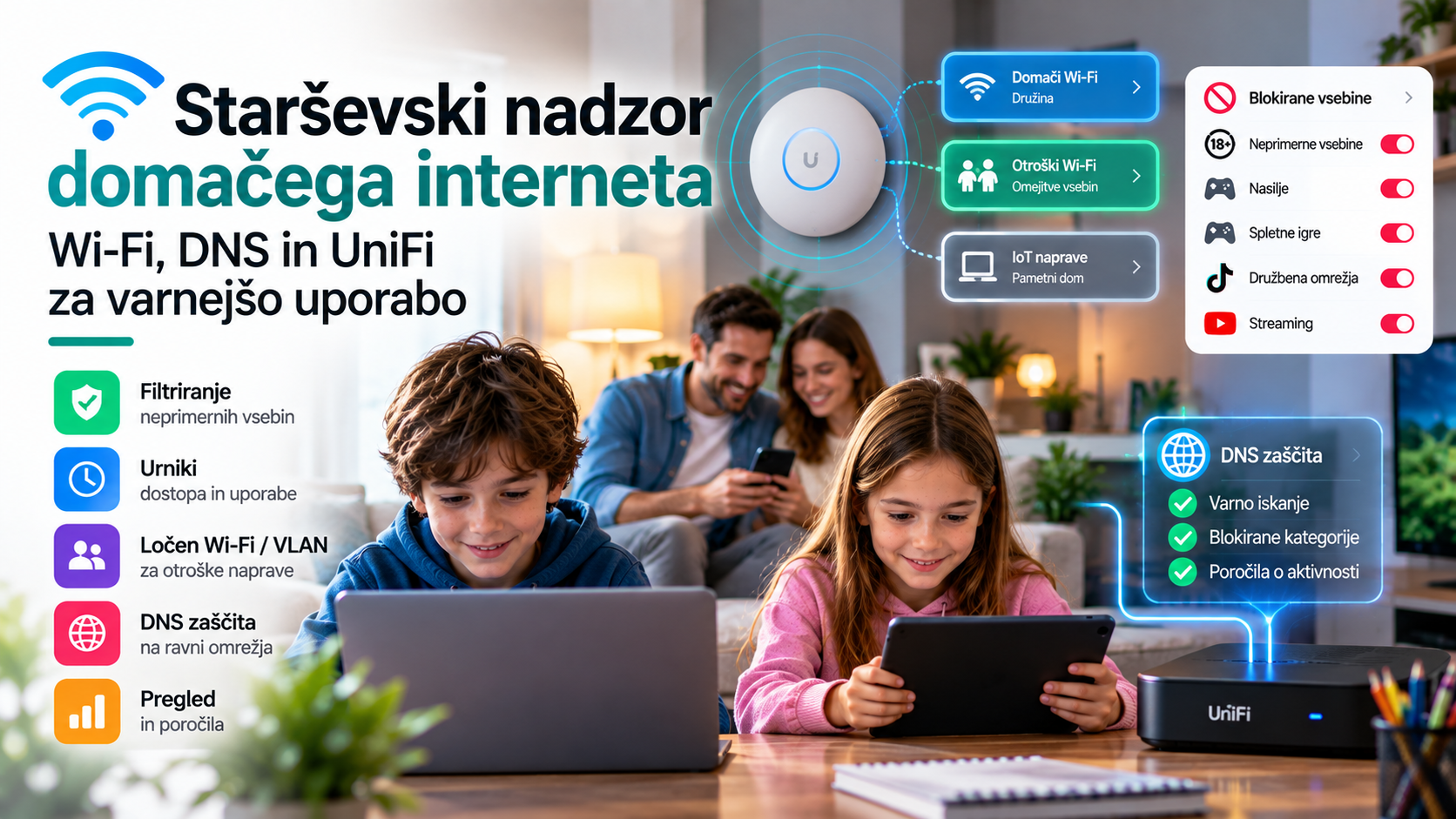
Starševski nadzor domačega interneta omogoča, da del zaščite otrok ne izvajamo samo na telefonu, računalniku ali igralni konzoli, ampak neposredno na domačem omrežju.
Z ločenim otroškim Wi-Fi omrežjem, VLAN-om, DNS filtriranjem, urniki in omrežnimi pravili lahko določene omejitve veljajo za vse naprave, povezane v otroško omrežje – tudi če na posamezni napravi ni nameščene aplikacije za starševski nadzor.
Starševski nadzor domačega interneta na kratko
- Ločen Wi-Fi: otroške naprave povežemo na lasten SSID
- VLAN: otroško omrežje lahko ločimo od drugih naprav
- DNS filtriranje: blokiranje škodljivih in neprimernih domen
- Safe Search: strožji rezultati Google, Bing in YouTube
- Urniki: omejitve ponoči, med učenjem ali po dogovoru
- Aplikacije: pri podprtih usmerjevalnikih lahko omejimo tudi določene storitve
- UniFi: politike lahko veljajo za omrežja ali posamezne naprave
- Mobilni podatki: domačega Wi-Fi nadzora ne uporabljajo
- VPN/DoH: lahko vplivata na klasično DNS filtriranje
Vsebina vodiča
- Kaj je starševski nadzor na ravni omrežja?
- Zakaj uporabljati več plasti zaščite?
- Ločen otroški Wi-Fi
- Ali potrebujemo ločen VLAN?
- Primer nastavitve z UniFi
- UniFi Content Filtering
- Blokiranje aplikacij in storitev
- Urniki dostopa
- Kaj je DNS filtriranje?
- Cloudflare 1.1.1.1 for Families
- SafeSearch in YouTube
- Česa DNS filter ne more blokirati?
- VPN, Private DNS in DNS over HTTPS
- Mobilni podatki
- Kombinacija z nadzorom naprav
- Priporočila glede na starost
- Priporočena domača postavitev
- Pogosta vprašanja
1. Kaj je starševski nadzor na ravni omrežja?
Večina starševskega nadzora deluje neposredno na otrokovi napravi. Google Family Link na primer upravlja Android, Apple Screen Time iPhone in iPad, Microsoft Family Safety pa predvsem Windows in Xbox.
Omrežni nadzor deluje drugače.
Pravila se izvajajo na usmerjevalniku oziroma omrežnem prehodu, skozi katerega naprave dostopajo do interneta.
To pomeni, da lahko ista pravila veljajo za:
- telefon,
- tablico,
- računalnik,
- televizor,
- igralno konzolo,
- in druge naprave v domačem omrežju.
2. Zakaj uporabljati več plasti zaščite?
Nobena posamezna rešitev ne pokrije vseh scenarijev.
| Plast | Kaj omogoča? |
|---|---|
| Family Link / Screen Time | Čas naprave, aplikacije, namestitve in druga pravila posamezne naprave. |
| Omrežni nadzor | Filtriranje in prometna pravila za naprave v domačem omrežju. |
| DNS filter | Blokiranje dostopa do domen, ki sodijo v izbrane kategorije. |
| Nastavitve posamezne aplikacije | YouTube Kids, TikTok Family Pairing, igralne konzole in podobno. |
3. Ločen otroški Wi-Fi
Eden najbolj preglednih načinov je ustvariti ločeno brezžično omrežje za otroške naprave.
Na primer:
Otroci-WiFi
IoT-WiFi
Na Otroci-WiFi povežemo telefone, tablice, računalnike in druge naprave, za katere želimo uporabljati otroška pravila.
Prednost je, da lahko kasneje celotnemu omrežju dodelimo:
- drugačen DNS,
- Content Filtering,
- SafeSearch,
- časovna pravila,
- blokiranje določenih aplikacij,
- ločena varnostna pravila.
4. Ali potrebujemo ločen VLAN?
Za osnovno DNS filtriranje VLAN ni nujen.
Če pa uporabljamo naprednejšo omrežno opremo, je ločen VLAN lahko zelo uporaben.
Primer:
VLAN 20 – Otroci
VLAN 30 – IoT
VLAN 40 – Gostje
Otroškemu SSID-ju nato določimo omrežje oziroma VLAN 20.
Prednosti
- jasno ločimo otroške naprave,
- lažje uporabljamo skupna omrežna pravila,
- lažje določimo DNS in filtriranje,
- lahko omejimo dostop do drugih domačih omrežij,
- konfiguracija ostane pregledna tudi pri več napravah.
5. Primer nastavitve z UniFi
UniFi omogoča ustvarjanje virtualnih omrežij, SSID-jev, pravil filtriranja in časovnih omejitev znotraj istega upravljavskega okolja.
1. Ustvarimo otroško omrežje
Ustvarimo novo omrežje, na primer:
VLAN ID: 20
Subnet: 192.168.20.0/24
2. Ustvarimo otroški Wi-Fi
Ustvarimo nov SSID, na primer Otroci-WiFi, in ga povežemo z omrežjem Otroci.
3. Povežemo otroške naprave
Otrokove telefone, tablice, računalnike in druge naprave povežemo na novo brezžično omrežje.
4. Dodamo pravila
Na otroško omrežje oziroma izbrane naprave nato uporabimo:
- Content Filtering,
- Safe Search,
- blokiranje aplikacij,
- urnike,
- po potrebi dodatna firewall pravila.
6. UniFi Content Filtering
Aktualne različice UniFi Gateway omogočajo Content and Domain Filtering.
Politiko lahko uporabimo za:
- celotno omrežje oziroma VLAN,
- posamezne odjemalce oziroma naprave.
Basic filtering
Osnovno filtriranje je namenjeno blokiranju domen, povezanih z:
- zlonamernimi vsebinami,
- eksplicitnimi oziroma odraslimi vsebinami,
- drugimi neprimernimi domenami, ki jih filter prepozna.
Enhanced filtering
Pri podprtih konfiguracijah UniFi ponuja tudi naprednejše kategorijsko filtriranje, kjer lahko izbiramo med večjim številom kategorij vsebine.
Allowlist in Blocklist
Če filter naredi napačno odločitev, lahko posamezne domene ročno:
- dovolimo – Allowlist,
- blokiramo – Blocklist.
7. Blokiranje aplikacij in storitev
UniFi Next-Gen Firewall podpira tudi prepoznavanje in filtriranje posameznih aplikacij oziroma kategorij aplikacij.
Pravilo lahko uporabimo za določene naprave ali omrežja in mu določimo urnik.
Primeri uporabe:
- blokiranje družbenih omrežij med učenjem,
- blokiranje igralnih storitev ponoči,
- omejevanje določene aplikacije na otroškem VLAN-u,
- časovno omejevanje določene kategorije prometa.
8. Urniki dostopa
Pri otroškem omrežju lahko uporabljamo več vrst časovnih pravil.
Na primer:
- Wi-Fi ponoči ni na voljo,
- družbena omrežja med učenjem niso dovoljena,
- določene vsebine so blokirane samo ob določenih urah,
- vikend uporablja drugačen urnik kot šolski dnevi.
Wi-Fi Blackout Scheduler
UniFi SSID ima lahko svoj časovni urnik oziroma Wi-Fi Blackout Scheduler.
Tako lahko na primer otroški Wi-Fi ponoči preneha omogočati povezavo.
9. Kaj je DNS filtriranje?
DNS lahko primerjamo z internetnim imenikom.
Ko v brskalnik vpišemo:
mora naprava najprej ugotoviti, kateri IP naslov pripada tej domeni. To nalogo opravi DNS resolver.
DNS filter lahko pred vrnitvijo odgovora preveri, ali domena spada med prepovedane kategorije.
Če je domena blokirana, naprava ne dobi pravilnega naslova in povezava se ne vzpostavi.
DNS filter je uporaben za:
- znane zlonamerne strani,
- phishing,
- odrasle vsebine,
- nekatere druge kategorije, odvisno od ponudnika DNS storitve.
10. Cloudflare 1.1.1.1 for Families
Ena preprostih brezplačnih možnosti je Cloudflare 1.1.1.1 for Families.
Samo zlonamerne vsebine
1.0.0.2
Ta različica je namenjena blokiranju domen, povezanih z malware in phishingom.
Zlonamerne + odrasle vsebine
1.0.0.3
Ta različica dodatno blokira domene, ki jih Cloudflare klasificira kot odrasle vsebine.
11. SafeSearch in YouTube
DNS oziroma omrežni filter lahko pri podprtih sistemih pomaga tudi pri uveljavljanju strožjih iskalnih nastavitev.
UniFi Content Filtering na primer podpira Safe Search za:
- Google,
- Bing,
- YouTube.
Podroben vodič:
YouTube Kids in YouTube – starševski nadzor in varna uporaba
12. Česa DNS filter ne more blokirati?
DNS filtriranje je uporabno, vendar ima pomembne omejitve.
| Primer | DNS filter |
|---|---|
| Celotna neprimerna domena | Lahko jo blokira. |
| En neprimeren video na sicer dovoljeni strani | Praviloma ne. |
| Posamezen TikTok profil | Ne. |
| Posamezen YouTube kanal | Ne z običajnim DNS filtriranjem. |
| Vsebina znotraj šifrirane dovoljene aplikacije | DNS praviloma ne vidi konkretne vsebine. |
DNS vidi predvsem domeno, do katere naprava želi dostopati, ne pa nujno konkretne strani, videa ali sporočila znotraj storitve.
13. VPN, Private DNS in DNS over HTTPS
Klasično DNS filtriranje lahko naprava v določenih scenarijih zaobide, če uporablja lasten šifriran DNS ali VPN.
Primeri:
- VPN aplikacija,
- DNS over HTTPS – DoH,
- DNS over TLS – DoT,
- Android Private DNS,
- brskalnik z lastnim Secure DNS ponudnikom.
Sodobni brskalniki lahko DNS poizvedbe pošiljajo prek HTTPS, zato lahko njihova konfiguracija vpliva na to, kateri DNS filter se dejansko uporablja.
14. Mobilni podatki obidejo domači Wi-Fi
To je ena najpomembnejših omejitev omrežnega starševskega nadzora.
Ko otrok na telefonu izključi Wi-Fi in uporablja 4G ali 5G mobilne podatke, promet ne gre več skozi domači usmerjevalnik.
Zato:
- UniFi pravila ne veljajo,
- domači DNS filter ne velja,
- domači VLAN ne velja.
15. Kombinacija z nadzorom posamezne naprave
Najbolj učinkovita konfiguracija je večplastna.
| Naprava / storitev | Priporočena zaščita |
|---|---|
| Android | Google Family Link + omrežno filtriranje |
| iPhone / iPad | Apple Screen Time + omrežno filtriranje |
| Windows / Xbox | Microsoft Family Safety + omrežno filtriranje |
| Nintendo Switch | Nintendo Parental Controls + omrežna pravila |
| YouTube | YouTube Kids / supervised account + SafeSearch |
| TikTok | Family Pairing + omejitev aplikacije + omrežna pravila |
16. Priporočila glede na starost
Mlajši otroci
- ločen otroški Wi-Fi,
- strožji DNS filter,
- SafeSearch,
- Family Link ali Screen Time,
- YouTube Kids,
- omejen čas dostopa,
- brez možnosti samostojne namestitve VPN aplikacij.
Starejši otroci
- še vedno filtriranje škodljivih in odraslih domen,
- razumne časovne omejitve,
- več samostojnosti pri aplikacijah,
- jasna pravila glede nočne uporabe,
- pogovor o zasebnosti in spletnih stikih.
Najstniki
Pri najstniku je dolgoročni cilj vedno manj tehničnega blokiranja in vedno več odgovornega samostojnega odločanja.
Še vedno pa je smiselno ohraniti osnovno varnostno plast, predvsem:
- zaščito pred zlonamernimi domenami,
- phishing zaščito,
- varnostni DNS,
- dogovor glede nočne uporabe.
17. Priporočena domača postavitev
Če uporabljate UniFi, je lahko zelo pregledna naslednja zasnova:
Omrežja
Otroci – VLAN 20
IoT – VLAN 30
Gostje – VLAN 40
Wi-Fi
Otroci-WiFi → VLAN 20
IoT-WiFi → VLAN 30
Gostje → VLAN 40
Otroški VLAN
- Content Filtering
- SafeSearch
- po potrebi App Blocking
- večerni urnik
- ločeni allow/block seznami
- po potrebi omejen dostop do drugih VLAN-ov
Česa ne priporočamo?
- da samo skrijete ime Wi-Fi omrežja,
- da otrokom preprosto vsak večer ročno menjate geslo,
- da se zanašate samo na DNS,
- da brez razloga blokirate celoten internet,
- da otroku ne razložite, zakaj omejitve obstajajo.
Pogosta vprašanja o starševskem nadzoru domačega interneta
Ali lahko na routerju blokiram neprimerne spletne strani?
Da. Če router oziroma gateway podpira filtriranje vsebine ali uporabljate filtrirni DNS, lahko blokirate številne škodljive in neprimerne domene. Natančne možnosti so odvisne od opreme in ponudnika filtra.
Ali potrebujem poseben otroški Wi-Fi?
Ni nujno, vendar ločen SSID močno poenostavi upravljanje. Otroške naprave lahko združite v svoje omrežje in jim dodelite skupna pravila.
Ali potrebujem VLAN?
Za osnovno filtriranje ne. VLAN pa omogoča boljšo segmentacijo in lažje upravljanje pravil, zato je uporaben pri naprednejših omrežjih.
Ali UniFi omogoča filtriranje vsebin?
Da. Podprti UniFi Gateway sistemi omogočajo Content and Domain Filtering, Safe Search, ročne allow/block sezname in uporabo politik za posamezna omrežja ali naprave.
Ali lahko z UniFi blokiram aplikacije?
Podprti UniFi Gateway sistemi omogočajo Application Filtering oziroma Simple App Blocking za posamezne aplikacije ali kategorije ter uporabo časovnega urnika.
Kaj je Cloudflare 1.1.1.1 for Families?
Gre za brezplačen DNS resolver, ki lahko blokira znane zlonamerne domene, različica 1.1.1.3 pa dodatno filtrira tudi domene z odraslo vsebino.
Ali DNS filter vidi vse, kar otrok gleda?
Ne. DNS filter predvsem obravnava domenska imena. Praviloma ne vidi konkretnega videoposnetka, sporočila ali posamezne strani znotraj dovoljene spletne storitve.
Ali otrok lahko DNS filter obide z VPN-jem?
V določenih primerih da. VPN, lasten šifriran DNS ali druge alternativne poti lahko obidejo preprosto DNS nastavitev, zato je za strožji nadzor potrebna kombinacija omrežnih pravil in nadzora na napravi.
Ali domače omejitve veljajo pri mobilnih podatkih?
Ne. Ko telefon uporablja mobilno omrežje 4G ali 5G, promet ne potuje skozi domači router, zato domači DNS, VLAN in druga lokalna omrežna pravila ne veljajo.
Kaj je boljše – Family Link ali DNS filter?
Rešitvi se dopolnjujeta. Family Link upravlja otrokovo Android napravo, DNS oziroma omrežni filter pa filtrira promet naprav, ki so povezane v domače omrežje.
Ali lahko ponoči samodejno izključim otroški Wi-Fi?
Da. UniFi Wi-Fi omrežja podpirajo časovne urnike. Lahko pa uporabite tudi prometna pravila, če želite omejiti samo določene storitve in ne celotne brezžične povezave.
Za konec
Starševski nadzor domačega interneta je odlična dodatna plast zaščite, saj pravila niso vezana samo na eno aplikacijo ali eno napravo.
Z ločenim otroškim Wi-Fi omrežjem, VLAN-om, DNS filtriranjem, SafeSearch in časovnimi pravili lahko domače omrežje prilagodimo tako, da je za otroka varnejše in hkrati preglednejše za upravljanje.
Pri sistemih, kot je UniFi, lahko vse te funkcije združimo v centralno upravljano omrežje in različna pravila uporabimo za posamezne naprave ali skupine naprav.
Omrežni filter pa naj bo dodatna zaščita, ne edina zaščita. Mobilni podatki, VPN in uporaba naprav zunaj doma pomenijo, da še vedno potrebujemo tudi Family Link, Screen Time in starševski nadzor znotraj posameznih aplikacij.
Najboljši rezultat dosežemo takrat, ko se tehnična zaščita dopolnjuje z jasnimi pravili in pogovorom z otrokom o odgovorni uporabi interneta.